印刷操作 Safariの場合#
Librackを用いてのラベル印刷以前に、brother製品に付属するP-touch Editorを用いてラベル印刷していた場合、以下の詳細設定なしに、プリンタの設定のみで印刷可能です。
-
連絡先や請求書などの各住所欄に配置されている印刷アイコンを押下する。(登録画面では非表示です)

-
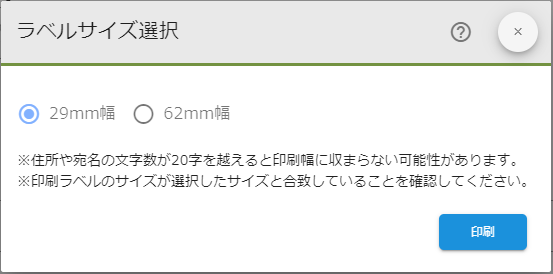
ラベルサイズ選択ダイアログで、プリンタにセットされているラベルサイズを指定して、「印刷」ボタンを押下します(以前利用していたサイズと異なるラベルをセットした場合は、ラベルサイズ変更を参照下さい。)
-
別タブ(あるいはブラウザの設定により別ウインドウ)が開き、同時に印刷設定画面が開きます。
- 設定がプレビューで問題なければ、印刷します。
-
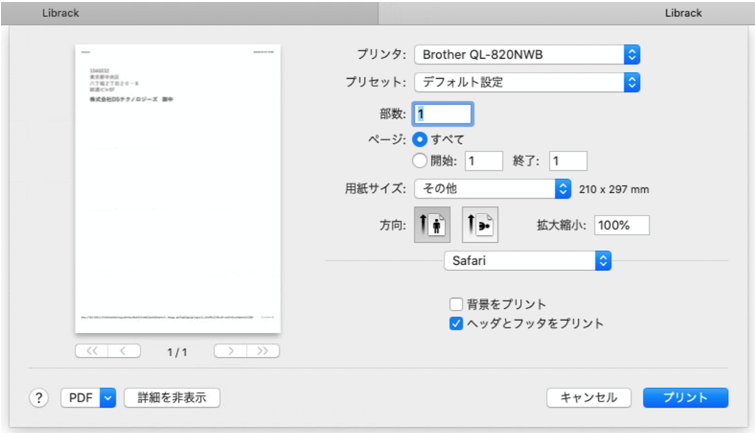
初めて設定する場合や、デフォルトプリンタが別のプリンタを指定されている場合、下図のように印刷範囲が合わない場合がありますので、詳細設定をします。
-
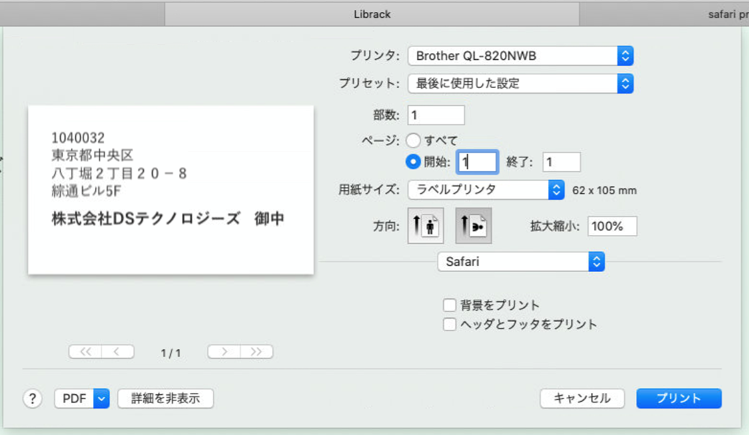
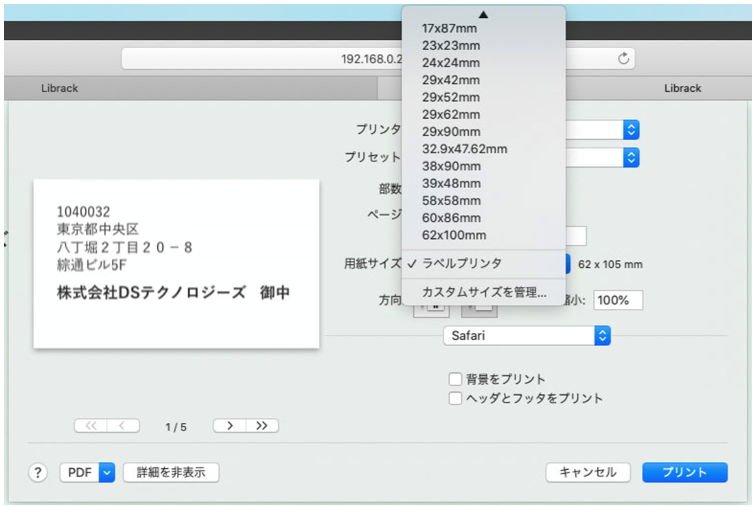
詳細設定部分を図のように設定して印刷範囲を合わせます。
-
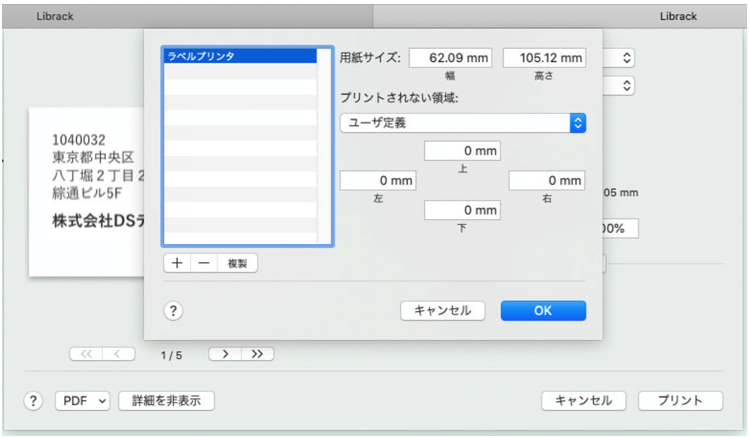
用紙サイズ部分は、ラベルサイズの「29mm90mm」や「62mm100mm」でうまく設定されなければ、カスタムサイズを管理で指定します。
-
用紙サイズや余白を以下のように設定します。