ケース#
ケース照会#
- 登録されているすべてのケース情報から、入力した条件に一致するデータを検索できます。
- ケースにタグを付けておくと、この画面から条件に指定することができます。
依頼者へのリンク#
- 検索結果の依頼者部分は連絡先詳細画面へのリンクになっています。ケースから依頼者をたどる場合にご利用ください。
タスクの参照と更新#
- 検索結果の最新タスク部分がリンクになっていますので、クリックすると登録されているすべてのタスクを見ることができ、ステータス、日付などを更新できます。
タグ変更#
- タグ変更アイコンをクリックすると、タグ登録画面が表示されます。

- 一覧画面からタグの変更ができます。
- 終件済みのケースでもタグを変更することができます。
ケース詳細へのリンク#
- 編集アイコンまたはケースの件名をクリックすると、ケース詳細画面に遷移します。

ケースの削除#
- 削除アイコンをクリックすると、ケースを削除できます。

- Librackでは一度登録したケースを削除することは想定していません。
間違って登録したケースを削除するための機能です。 - 削除アイコンが表示されるのは、ケースのステータスが【新規】の場合だけです。
- ケースの削除は、そのケースに紐づくデータも一緒に削除されます。削除したデータは戻せません。
- 誤操作防止のため、活動中のケースは「新規以外」のステータスで運用することを強くお勧めします。
- ケース削除の条件を整理します。
- ケースのステータスが【新規】である。(削除アイコンが表示されます)
- ケースに以下のデータが紐づいていない。
このデータが存在しないケースはまだ活動していないと判断します。
このデータが存在している場合は活動中ですので、対象外にするには終件してください。- 対応履歴
- 請求
- 預り金
- 入出金
Searchフィルター#
- 検索結果の一覧画面の右上にある Search に文字列を入力すると、検索結果の一覧から入力された文字列を含む行だけにしぼりこむことができます。表示されている件数が多い場合にご利用ください。
ケース登録#
- メニューバーから[ケース]-[ケース新規登録]を選択するか、
ケース照会画面の新規登録ボタンをクリックするとケース登録画面が開きます。

- ケース登録画面から事件の情報を入力します。
- この画面は以下の場所から開くことができます。
- メニューバーから[ケース]-[ケース新規登録]を選択
- ケース照会画面から新規登録ボタンをクリック
- 連絡先画面にあるケース新規追加ボタンをクリック
この場合は依頼者に依頼者名が設定された状態になります。
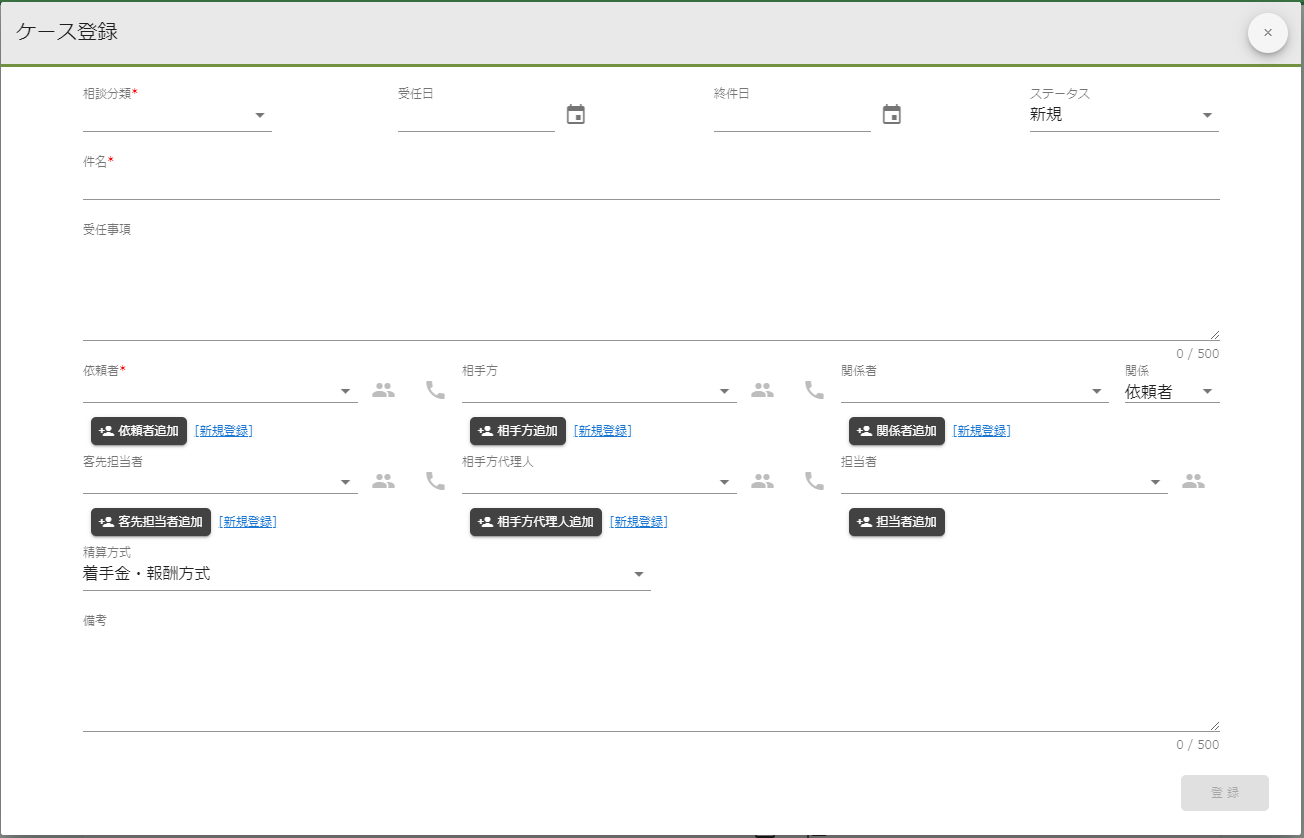
- 相談分類、件名、依頼者が必須項目です。これ以外の項目は後からでも追加できます。すべての項目を埋める必要はありません。事務所の運営にあわせて入力してください。
- 相談分類:相談内容の分類です。事務所の分類にあわせて変更することができます。詳細は、初期設定の「相談内容の分類を普段使っている言葉に合わせる」を参照ください。
- 受任日:受任した日付です。
- 終件日:ステータスを「終件」に変更した時の日付です。
- ステータス:【新規】→【準備】→【継続】→【終了】→【終件】があります。
ステータスの使い方はケースの状態を管理するを参照してください。 - 件名:ケースの案件名です。
- 受任事項:受任事項を記載してください。500文字まで入力できます。入力エリアを広げることができます。
受任事項は検索対象項目です。依頼内容とは別に「原告」「被告」など検索で使用するキーワードを含めておくと探しやすくなります。 - 依頼者:法人または個人の依頼者です。複数名登録可能です。
依頼者を連絡先に登録し忘れた場合には、追加ボタンの隣にある [新規登録] のリンクをクリックすると連絡先登録のポップアップ画面が表示されます。
連絡先を登録したら、元の画面に戻り依頼者名に反映されます。依頼者以外も同様です。 - 客先担当者:依頼者が法人の場合、連絡先となる担当者です。複数名登録可能です。
- 相手方:事件の相手方です。複数名登録可能です。
- 相手方代理人:相手方の代理人です。複数名登録可能です。
- 関係者:このケースに対する関係者がいる場合にご利用ください。複数名登録可能です。
- 担当者:このケースの担当弁護士です。複数名登録可能です。
- 精算方式:着手金・報酬方式 / 手数料方式 / タイムチャージ方式 から選択してください。
- 備考:備考欄です。自由にお使いください。500文字まで入力できます。検索条件に指定できますので、上手く使うとデータ検索が容易になります。
- 登録ボタンをクリックしてケース情報を登録してください。
ケース詳細#
- この画面は以下の場所から開くことができます。
- ホームページのケース一覧から編集アイコンまたはケースの件名をクリック
- ケース照会のケース一覧から編集アイコンまたはケースの件名をクリック
- 連絡先詳細画面のケース履歴から件名をクリック
- ケース登録画面から登録ボタンをクリックまたは、×ボタンをクリック
- ToDo一覧から関連ケースをクリック
- 登録されているケースの情報とケースに紐づく下記の情報が表示されます。
- この画面は参照モードで表示されます。それぞれの情報の編集ボタンをクリックするとデータを変更できるようになります。具体的な操作はそれぞれの画面操作説明を参照ください。
- ケース詳細画面を開くと初期表示ではケース基本情報が表示されて、それ以外の情報は折りたたまれた状態となります。
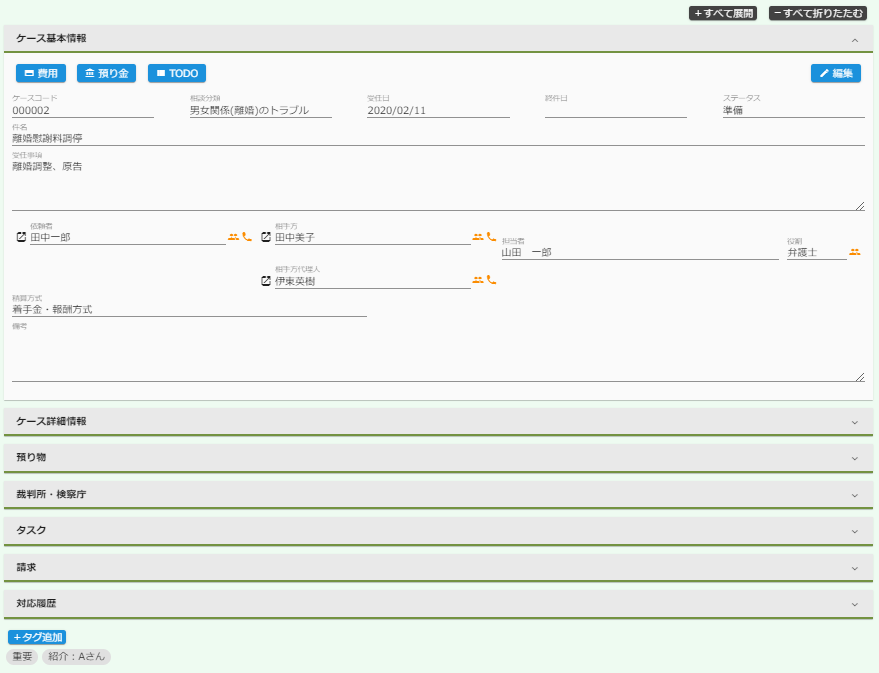
ケースに紐づく情報のタイトルをクリックすることで展開と閉じる操作ができます。また、画面右上のボタンで一度に操作することも可能です。- +すべて展開ボタンをクリックするとすべての情報を展開します。
- -すべて折りたたむボタンをクリックするとケース基本情報を残して他の情報を折りたたみます。(初期表示の状態)
- +すべて展開ボタンをクリックするとすべての情報を展開します。
ケース基本情報#
- ケース登録画面で入力した内容が表示されます。変更する場合には編集ボタンをクリックしてください。ケース登録画面が表示されます。
- 依頼者や相手方などの前にある連絡先詳細に遷移アイコンをクリックすると連絡先詳細画面に遷移します。

- 費用ボタンをクリックすると費用明細画面が開き、このケースに登録した費用の明細一覧を表示します。
操作方法は費用の画面説明を参照ください。

- 預り金ボタンをクリックすると預り金明細画面が開き、このケースに登録した預り金の明細一覧を表示します。
操作方法は預り金の画面説明を参照ください。

- ToDoボタンをクリックするとToDo登録画面が表示されます。
操作方法はToDoの画面説明を参照ください。

ケース詳細情報#
- ケースに紐づく下記の情報を表示します。
- ケースフォルダの情報
- 見積書一覧
- 関連ケース
- 物理ファイル
- ケースフォルダを作成アイコンをクリックするとストレージにケースフォルダが作成されます。
この機能を使用する場合には、クラウドストレージ情報の登録操作が必要です。
操作方法の詳細はクラウドストレージ連携を参照ください。

クラウドストレージ側の操作で、作成したケースフォルダの名前を変更したり、移動したりしないでください。 - ケースフォルダを開くアイコンをクリックすると別タブでケースフォルダを開きます。

- URLをコピーアイコンをクリックするとケースフォルダのURLをクリップボードにコピーできます。

- 作成した見積書の一覧が表示されます。見積書新規登録ボタンをクリックすると見積書登録画面が開きます。
- 登録してある関連ケースが表示されます。関連ケースの右にはケース詳細を表示アイコンが表示されます。このアイコンをクリックすることでケース詳細画面に遷移できます。

- 物理ファイル(バインダーなど)の保管期限を表示します。
- 編集ボタンをクリックするとケース詳細登録画面が表示されます。

ケース詳細登録#
- 関連ケースには、このケースと関連のあるケースを紐づけることができます。以下のような場合にご利用ください。使い方の具体例の図はケースを関連付けるを参照ください。
- 一審のケースと二審のケースを紐づける。
- 一旦終件したケースは継続できないので、別にケースを登録して紐づける。
- 同一依頼人の同時進行ケースを紐づける。
- 遺産相続ケースで相手方と相手方代理人を組にした複数ケースに分けて登録したものを紐づける。
- バインダーなどの物理ファイルの保管期限と処分状態を登録できます。