問い合わせ#
問い合わせ照会#
- これまで登録した問い合わせのデータを検索できます。
- 通常はステータスを 問合せ、相談 で検索することが多いと思います。
- 一覧に表示された相談日時、ステータス、問合者で状況管理ができます。
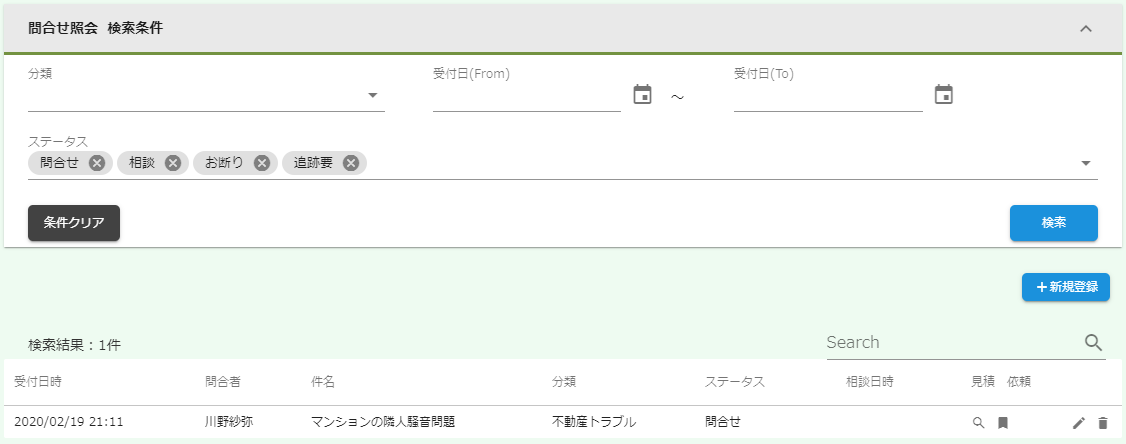
- 編集アイコンをクリックすると、問い合わせ登録画面に遷移します。内容変更後、登録ボタンをクリックすると反映されます。

- 削除アイコンをクリックすると、問い合わせを削除します。

見積書作成#
- 見積アイコンをクリックすると見積書登録・詳細画面を開きます。

- 見積書作成の画面操作説明は見積書を参照ください。
ケース登録#
- 問い合わせ情報を引き継いで新規でケースを作成することができます。
- 問い合わせの相談者を連絡先に登録してからケースを作成します。この時、既存の連絡先にあるかどうかを確認してから登録します。
-
似ている連絡先が存在している場合、以下のパターンに分かれます。
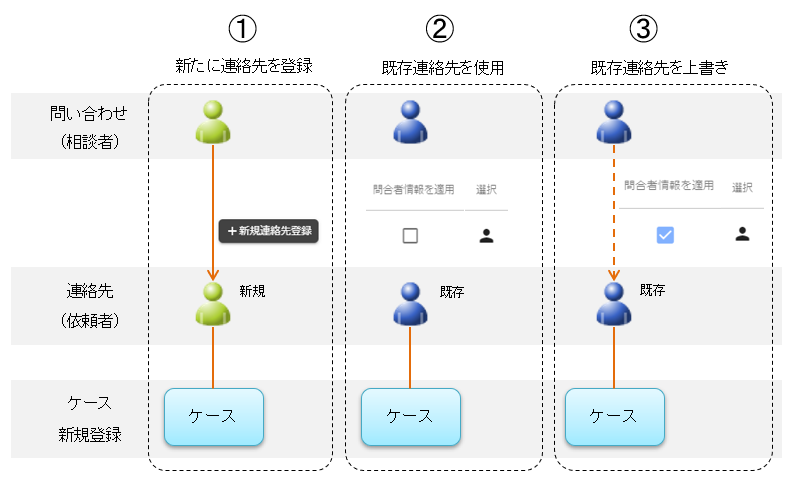
- 新たな依頼者であれば、問い合わせ情報を連絡先に登録して、その連絡先のケースを作成します。(パターン①)
- 既に連絡先に登録済みであれば、その連絡先に新たなケースを作成します。(パターン②または③)
-
依頼アイコンをクリックすると依頼人選択画面を開きます。

- 問い合わせ情報で新たに連絡先を登録する場合は、新規連絡先登録ボタンをクリックしてください。(パターン①)
- 似ている連絡先が登録されている場合には一覧で表示されます。
- 連絡先の情報で間違いない(問い合わせ情報と同じ)場合
- 問合者情報を適用のチェックボックスにチェックを入れずに、選択アイコンをクリックしてください。(パターン②)
- 問合者情報を適用のチェックボックスにチェックを入れずに、選択アイコンをクリックしてください。(パターン②)
- 連絡先の情報が古い場合
- 問合者情報を適用のチェックボックスにチェックを入れてから、選択アイコンをクリックしてください。(パターン③)
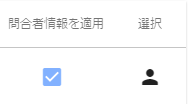
- 問合者情報を適用のチェックボックスにチェックを入れてから、選択アイコンをクリックしてください。(パターン③)
- 連絡先の情報で間違いない(問い合わせ情報と同じ)場合
- 見積書がある場合には見積選択画面が表示されます。
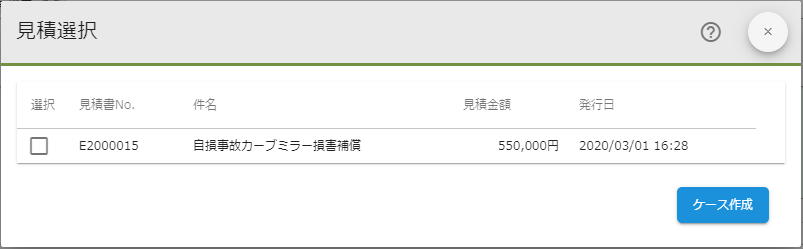
- ケースに見積書を引き継ぐ場合には、選択チェックボックスにチェックを入れてからケース作成ボタンをクリックします。チェックを入れないと見積書はケースに引き継がれません。
- 問い合わせ情報で新たに連絡先を登録する場合は、新規連絡先登録ボタンをクリックしてください。(パターン①)
-
新規登録ボタンをクリックすると問合せ登録画面を開きます。

問い合わせ登録#
- お問い合わせのあった相談者の情報と相談日時を調整するための情報を登録して、状態を管理します。
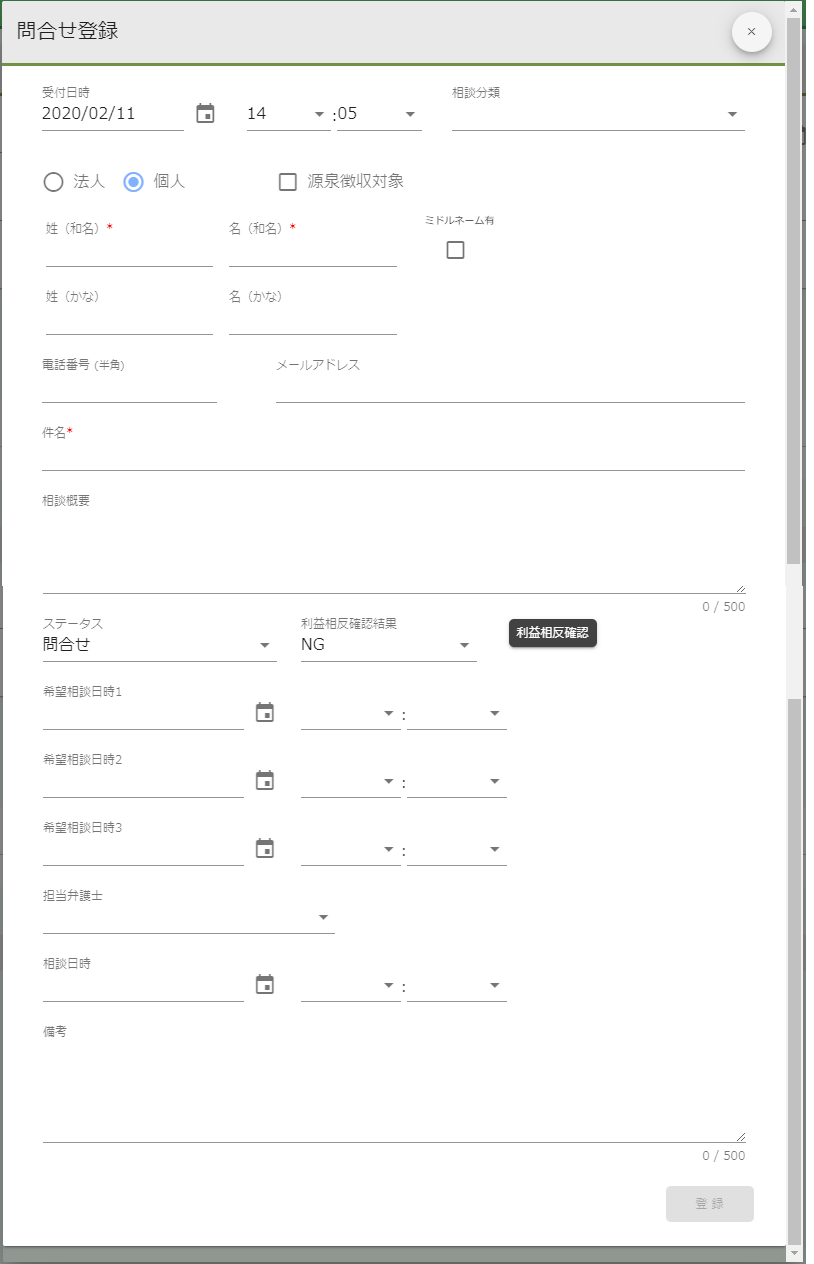
- 受付日時は自動で入力されます。
- 法人、個人を選択してください。相談者名の入力項目が切り替わります。
- 問い合わせてきた相談者の情報と件名、希望相談日時などを入力して画面右下の登録ボタンをクリックしてください。
利益相反確認#
-
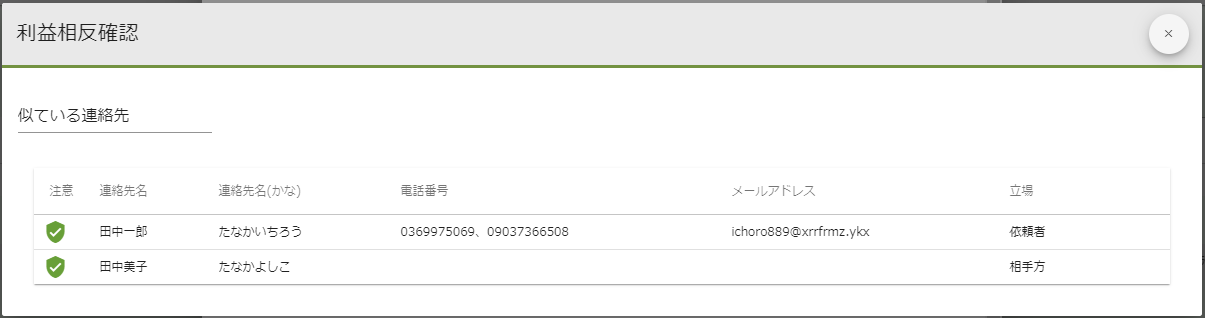
利益相反確認ボタンをクリックすることで、入力した姓名を使用して連絡先に登録済みのデータを検索します。似ている連絡先があれば一覧で表示されます。
-
弁護士と会議室の日程を調整できたら、相談者への回答、問い合わせステータスを【相談】に更新してください。
- 相談が終了したら、ステータスを【終了】に更新します。
- この状態管理は一例ですので、事務所の運用にあわせてご利用ください。
問い合わせ詳細表示#
- 問い合わせ照会画面から編集アイコンをクリックすると、問い合わせ登録画面が参照モードで表示されます。
- 問い合わせ登録画面の下には領収書一覧と見積書一覧が表示されます。
領収書一覧#
- 領収書を登録する場合には新規登録ボタンをクリックします。
領収書を登録すると- 領収書一覧に登録した領収書が表示されます。
- 発行日は空欄になっています。
- 削除アイコンが表示されます。
- ダウンロードボタンをクリックすると領収書をダウンロードします。
ダウンロードすると- 領収書一覧に発行日が表示されます。
- 削除アイコンが表示されません。削除することができなくなります。
- 編集アイコンをクリックすると領収書の内容を表示します。
- ダウンロード前(削除アイコンが表示されている)であれば、内容を変更することができます。
- 削除アイコンをクリックすると領収書を削除します。
領収書登録#
- 入金日、金額を入力して登録ボタンをクリックします。
見積書一覧#
- 登録されている見積書が表示されます。
- 発行日が表示されているものは確定済みの見積書です。
- 発行日が空欄の見積書は確定前なので削除アイコンが表示されます。削除アイコンをクリックすると削除できます。