連絡先#
連絡先照会#
- 登録されている連絡先を検索します。
- Librackでは、依頼者も相手方も相手方代理人も関係する人または組織はすべて連絡先として登録します。
- 検索条件を指定して検索ボタンをクリックすることで下の一覧画面に表示されます。
- 何も指定しないと全件表示されますが、登録されている連絡先の数が多くなってくると一度に表示しきれませんので、条件を指定するようメッセージが表示されます。
- 先頭の連絡先名には、和名・英名・かなのすべてが検索対象です。また、入力した文字列と姓名の一部でも一致すれば、検索結果に表示されます。
- 複数の検索条件を指定された場合には、絞り込みになりますので、すべての条件に一致するデータが表示されます。
- 事務所内で連絡先を共有することで、利益相反チェックはこの画面から検索するだけで確認できます。
また、連絡先に表示された人物がどのような事件に関わったのかも、リンクをたどることで知ることができます。 - 新規登録ボタンをクリックすると連絡先登録画面を開きます。

連絡先基本情報#
ケース新規追加#
- この連絡先を依頼者にしたケースを登録する場合には、ケース新規追加ボタンをクリックしてください。ケース登録画面に遷移して、依頼者には依頼者名が設定された状態になります。

- 登録ミスなどで連絡先情報を訂正する場合には、編集画面で変更してください。
- 変更履歴を残して氏名または、組織名を変更する場合には、連絡先名変更画面から変更してください。
氏名管理#
- 過去に受任したことのある依頼者が再び相談に来られた際、離婚や結婚で姓名が変更されていることがあります。このような場合でも同一人物ですので、システムでも同じデータとして取り扱う必要があります。
- 氏名管理ボタンクリックで表示される連絡先名変更画面から氏名変更することで変更履歴を残すことができます。

- 連絡先照会画面、ケース照会画面の検索対象にはこの変更履歴のデータも含まれますので、変更前の姓名でも検索可能です。
連絡先名変更(個人)#
- 下記の画面から氏名変更できます。
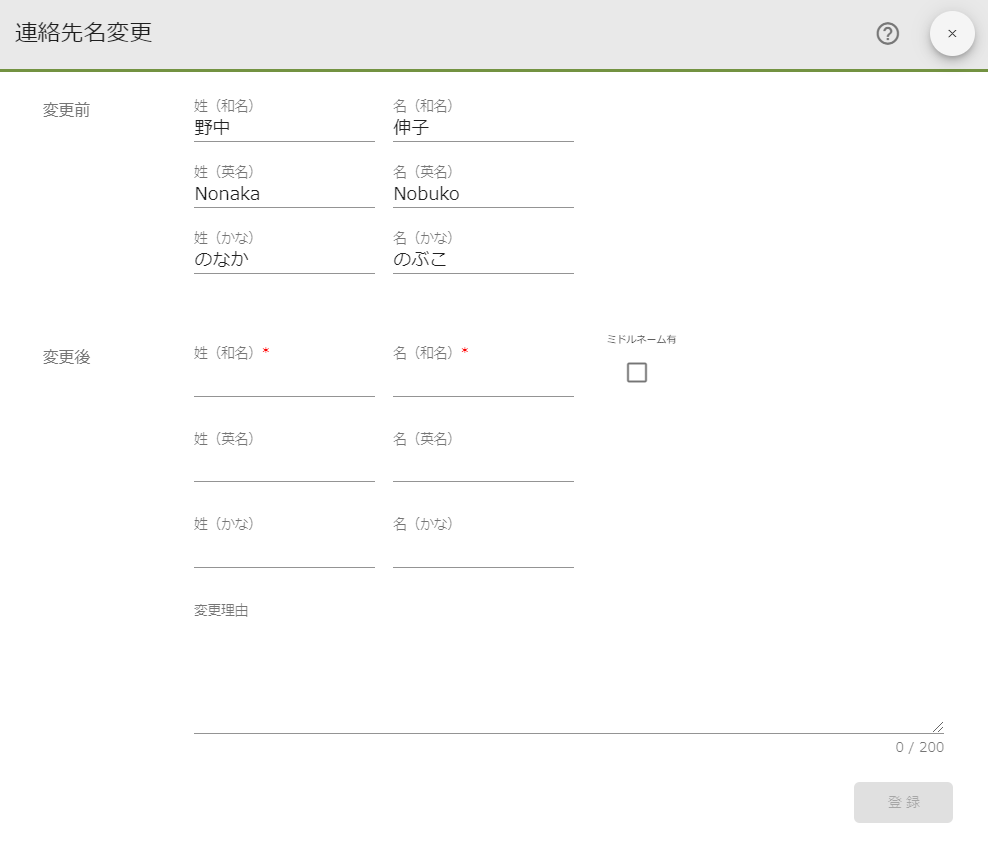
- 変更後の姓名と変更理由を入力して登録ボタンをクリックしてください。
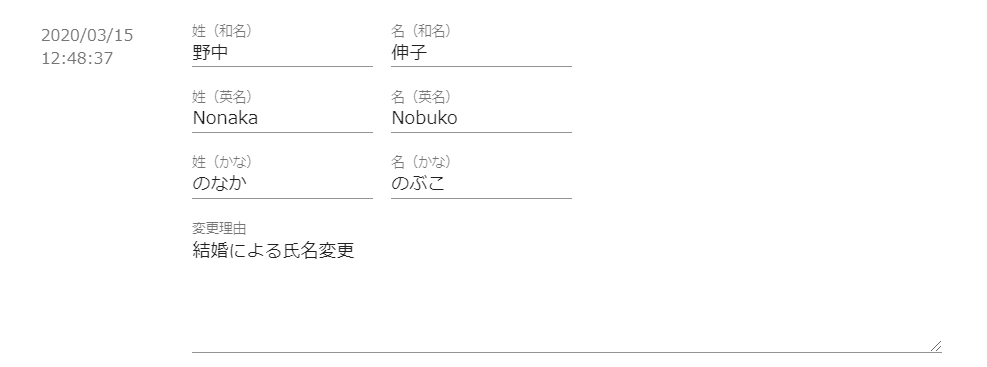
- 再度、連絡先名変更画面を表示すると画面の下に変更前の姓名が変更履歴として表示されます。
組織名管理#
- 法人であれば合併などで名称が変更されることがあります。
- 過去に受任したことのある企業が再び相談に来られた際、企業名が変更されていた。
- 顧問契約をしている企業が合弁により会社名が変更になった。 など
- 法人の場合でも組織名管理ボタンクリックで表示される連絡先名変更画面から組織名変更することで変更履歴を残すことができます。

- 連絡先照会画面、顧問契約照会画面の検索対象にはこの変更履歴のデータも含まれますので、変更前の組織名でも検索可能です。
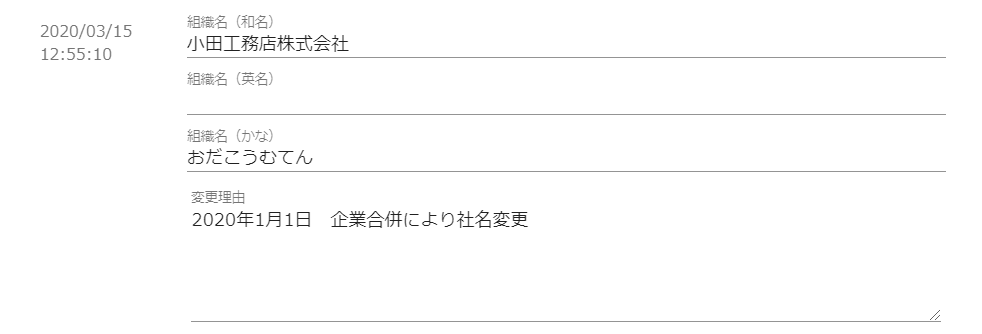
連絡先名変更(法人)#
- 下記の画面から法人の組織名変更できます。
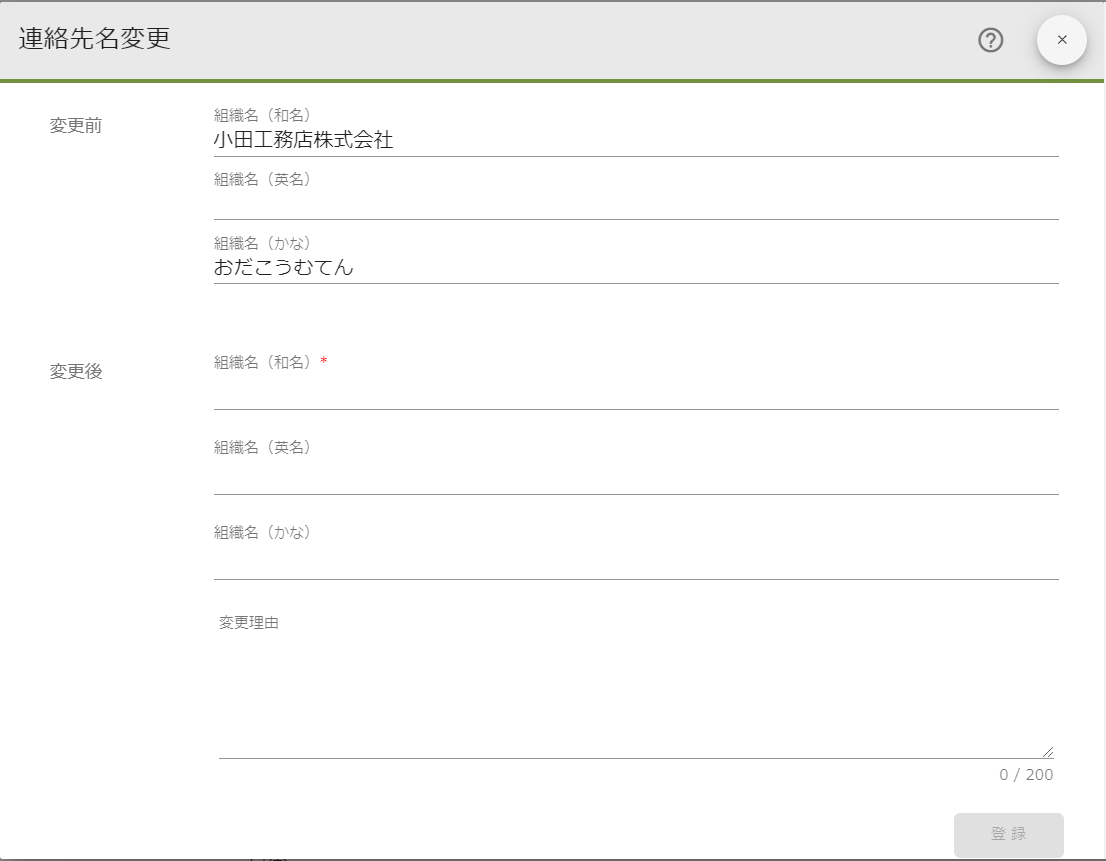
- 変更後の組織名と変更理由を入力して登録ボタンをクリックしてください。
- 再度、連絡先名変更画面を表示すると画面の下に変更前の組織名が変更履歴として表示されます。
ケース履歴#
- この連絡先が紐づいているケースの一覧が表示されます。この一覧には、顧問契約も含まれます。
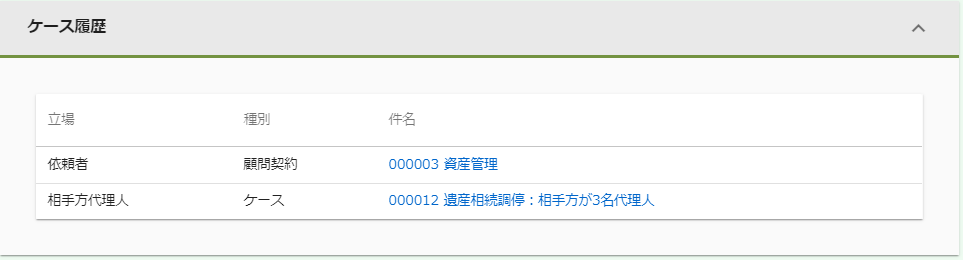
- 立場が依頼者のケースだけでなく、どの立場であっても関係したケースが含まれます。
- 件名のリンクをクリックすれば、そのケース詳細画面に遷移できます。
連絡先登録#
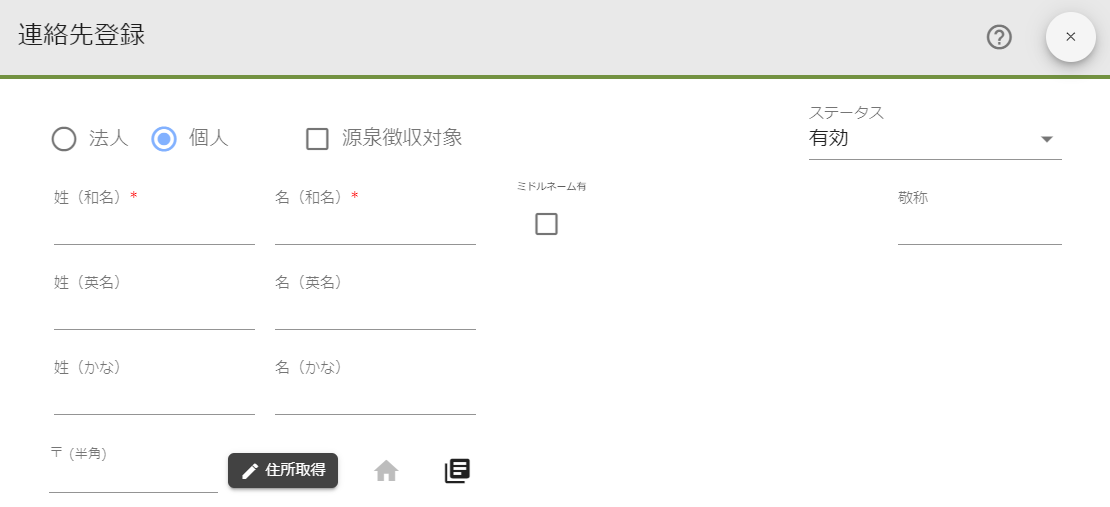
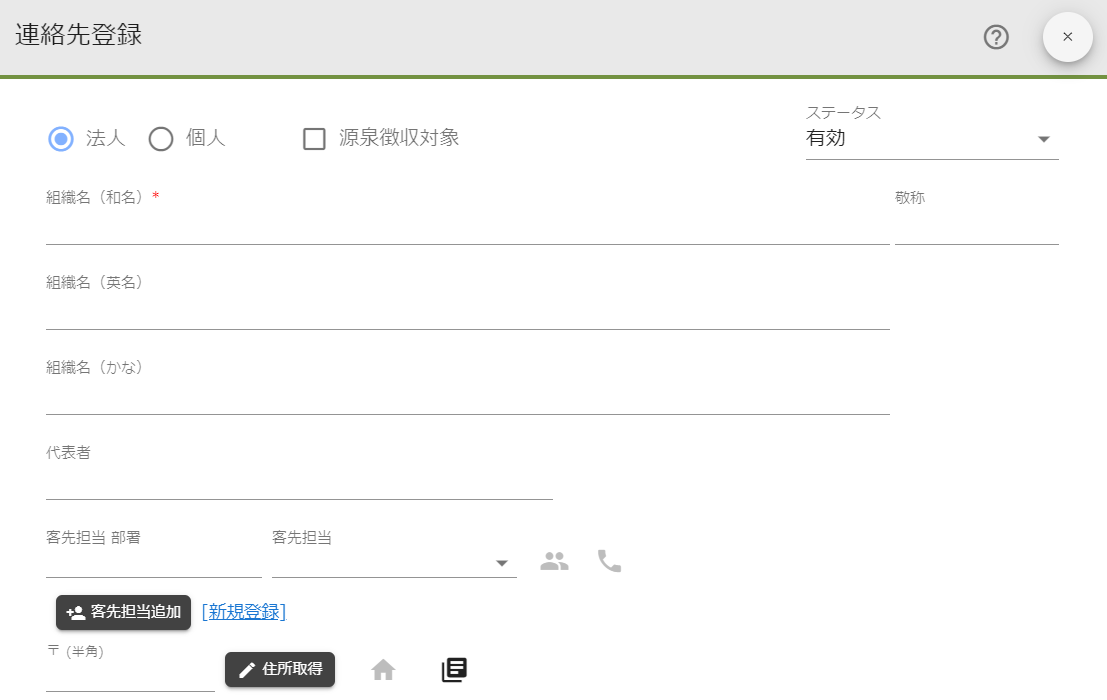
- 個人と法人では一部入力項目が異なります。
《個人》
《法人》
- 個人の場合、ミドルネーム有のチェックボックスにチェックを入れると「姓」と「名」の間に「ミドルネーム」を入れる項目が1つ表示されます。
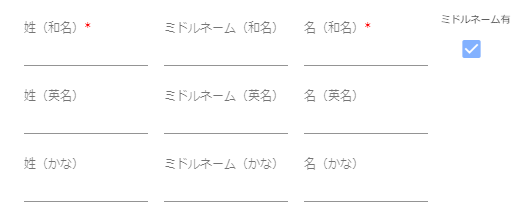
- 法人の場合、連絡先となる担当者が必要になりますので、客先担当を登録します。追加ボタンの隣にある [新規登録] のリンクをクリックすると別タブで連絡先登録画面が表示されます。 客先担当の連絡先を登録したら、元の画面に戻り客先担当を入力してください。
-
以下の項目は複数登録できます。複数登録した場合には優先連絡先アイコンを指定してください。
- 住所
- 電話番号
- FAX番号
- メールアドレス


 この色が優先連絡先アイコンです。
-
メールアドレスを登録しておくことで、連絡先詳細画面からメールアドレスをクリックするとそのメールアドレスを宛先に設定した状態でメーラーを起動することができます。
- こちらから連絡する場合の連絡方法を登録できます。電話 / FAX / メール が指定できます。
この選択肢は変更できます。操作方法は選択肢管理の画面説明を参照ください。 - 本人確認の状況(未済 / 済 / 不要)と確認した資料を記録できます。本人確認資料のコピー、保管は各事務所の手続きで進めてください。
本人確認資料の選択肢は変更できます。操作方法は選択肢管理の画面説明を参照ください。 - この連絡先に対する注意情報のマークとコメントを登録できます。マークの色で 優良 / 注意 / 危険 を表します。このマークは連絡先一覧の左端にも表示されます。
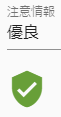

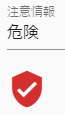
- ステータスにはこの連絡先の状態(有効 / 無効)を設定できます。「無効」の場合には連絡先照会の検索対象外になります。(無効含むをチェックすれば検索できます)
関連連絡先登録#
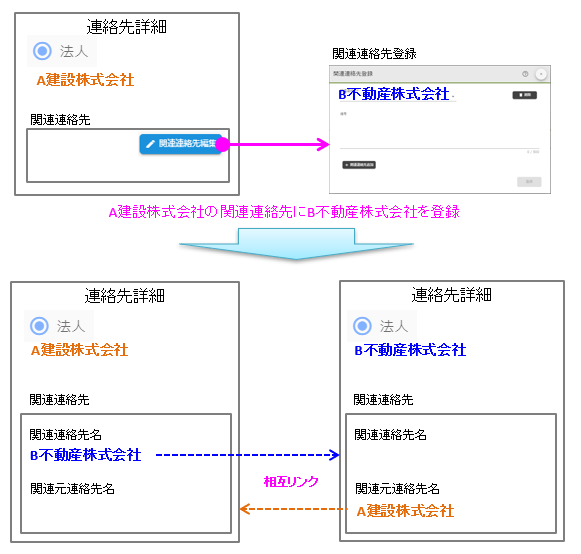
- 法人の場合、関連連絡先を登録することができます。下記の使い方を想定しています。使い方の具体例の図は連絡先を関連付けるを参照ください。
- グループ企業同士を関連付ける。
- 企業が合併したので存続企業側に吸収された企業を関連付ける。
- 関連付けした連絡先間で相互にリンクが作成されますので、容易に連絡先詳細画面の遷移ができます。
- 企業の連絡先詳細画面の最下部にある関連連絡先をクリックすると下記の画面になります。
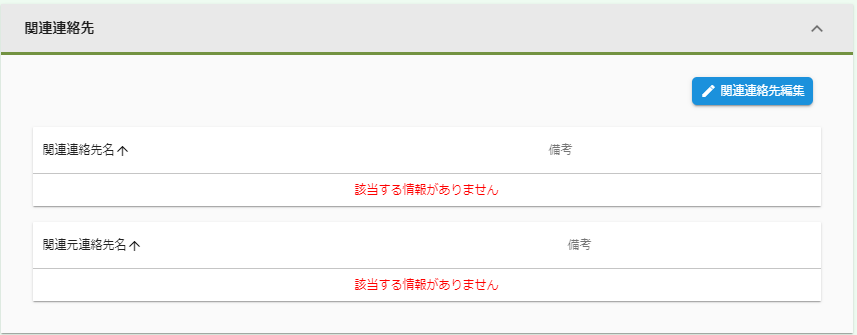
- 関連連絡先編集ボタンをクリックして関連連絡先登録画面を表示します。

- 関連連絡先に紐づける対象の連絡先名と備考欄にメモを入力して登録ボタンをクリックします。
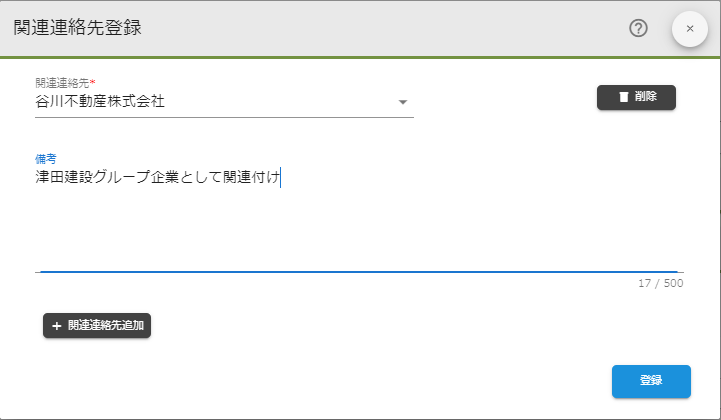
- A社の関連連絡先にB社を登録すると下記の相互リンクが作成されます。