Skip to content
ToDo
ToDo照会
- 登録されているすべてのToDoデータから条件に一致するToDo一覧を表示します。
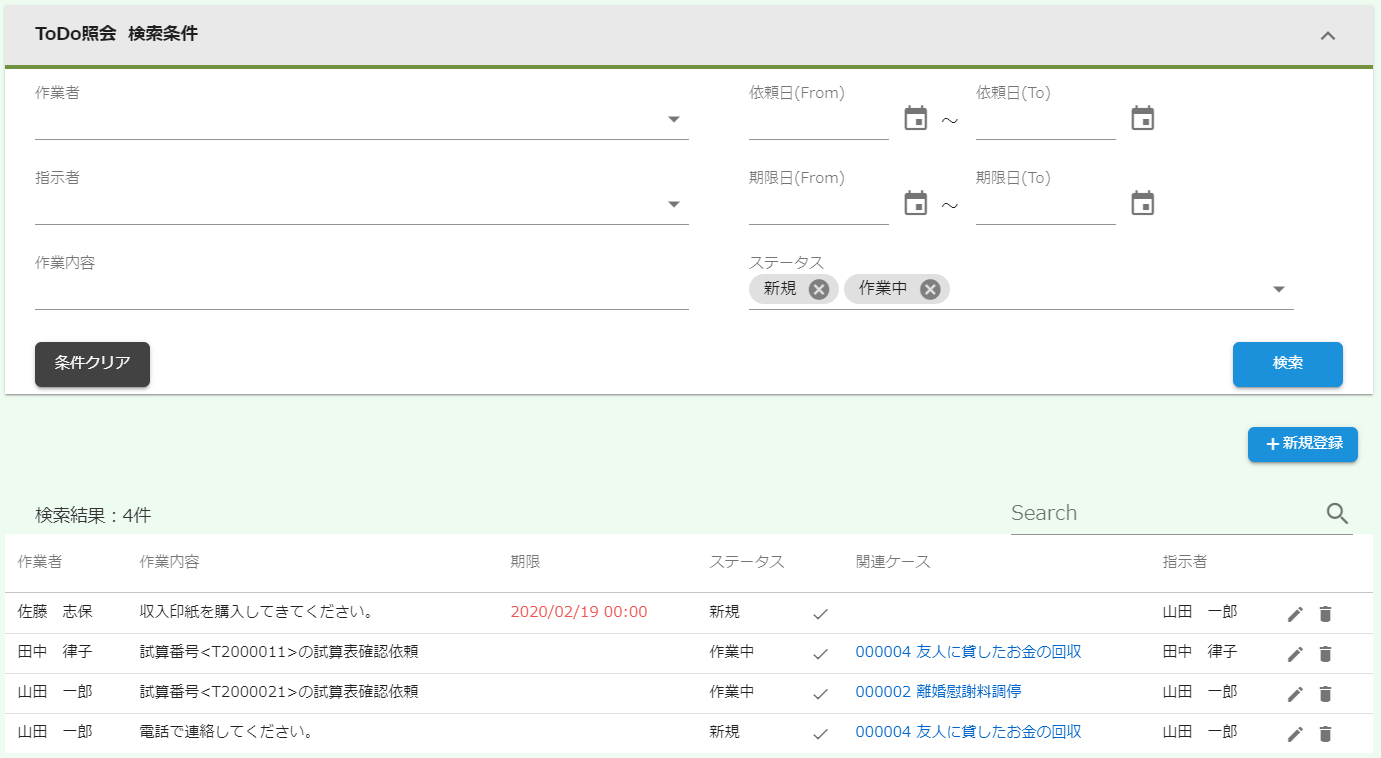
- 画面を開いた時の初期条件には以下が設定されていますので、そのまま検索ボタンをクリックすれば、自分が作業すべきToDoが表示されます。
- ToDo一覧は見出し部分をクリックすると並べ替えができます。
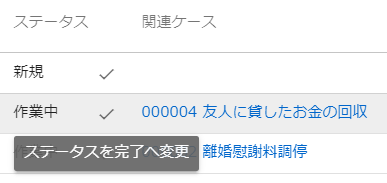
- ToDo一覧のチェックマークをクリックすると、ToDo登録画面に遷移することなく、その場で状態を完了に変更できます。
- ToDo一覧の編集アイコンをクリックすると、ToDo登録画面が開き、内容を変更することができます。

- ToDo一覧の削除アイコンをクリックすると、ToDoを削除することができます。

- 新規登録ボタンをクリックすれば、ToDo登録画面が開きます。

ToDo登録
- 下記の操作でこの画面が表示されます。
- メニューバーから[ToDo]-[ToDo新規登録]を選択
- ホームページのToDo一覧から新規登録ボタンをクリック
- ToDo照会から新規登録ボタンをクリック
- ケース詳細画面からToDoボタンをクリック
- ホームページのToDo一覧から編集アイコンをクリック(編集モード)
- ToDo照会のToDo一覧から編集アイコンをクリック(編集モード)
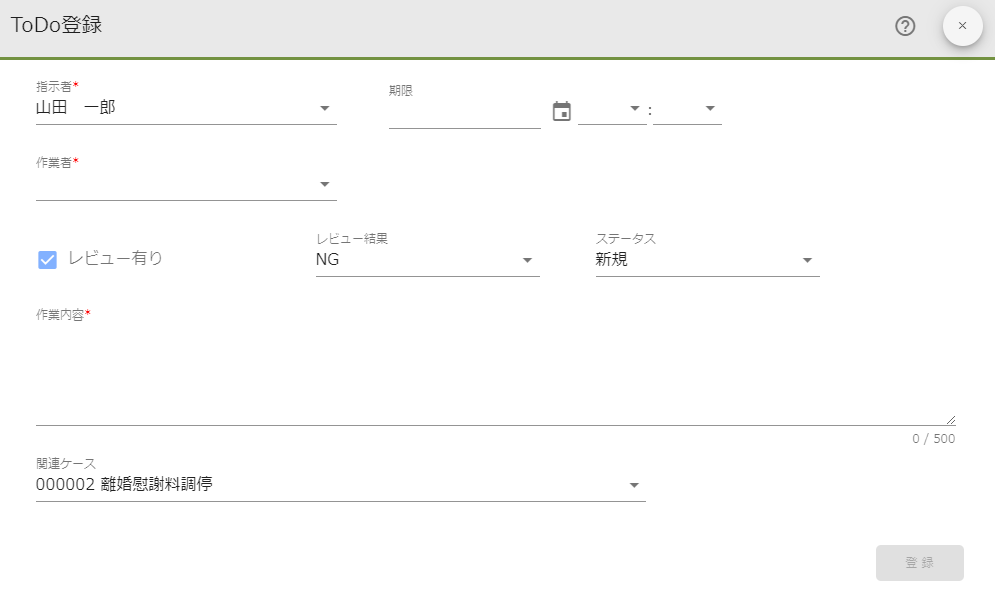
- 指示者、作業者、作業内容が必須項目です。
- 指示者:ログインした人の名前が設定されます。変更することもできます。
- 作業者:作業者を指定します。自分の名前を設定して備忘録としても活用できます。
- 作業内容:作業内容を記載します。
- 関連ケース:ケースに関連するToDoの場合指定します。
ケース詳細画面から開いた場合には、この項目が設定されています。
- 期限:日付と時刻を指定できます。
- レビュー有り:作業結果を指示者が確認する場合にチェックを入れます。
- レビュー結果:レビュー有りにチェックが入っている場合にOK/NG を選択できます。
- 状態:レビュー有りと無しで選択できる状態が異なります。
- 登録ボタンをクリックして ToDo を登録してください。