選択肢#
選択肢管理#
- 画面の選択肢に表示される内容を普段使用されている言葉に変更できます。
- メニューバーから[管理]-[選択肢管理]を選択して、選択肢管理画面を開きます。
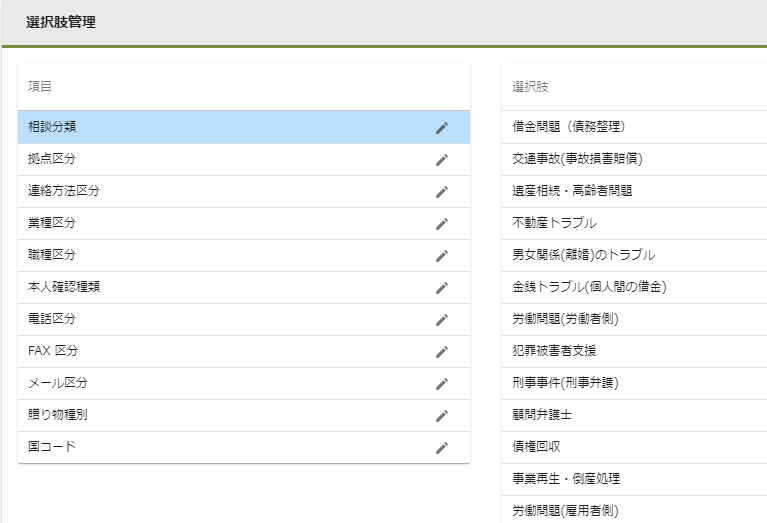
- 左の選択肢項目を選択すると右に登録してある選択肢の内容が表示されます。
- 選択肢の内容を変更する場合には、編集アイコンをクリックして選択肢登録画面を表示します。

選択肢登録#
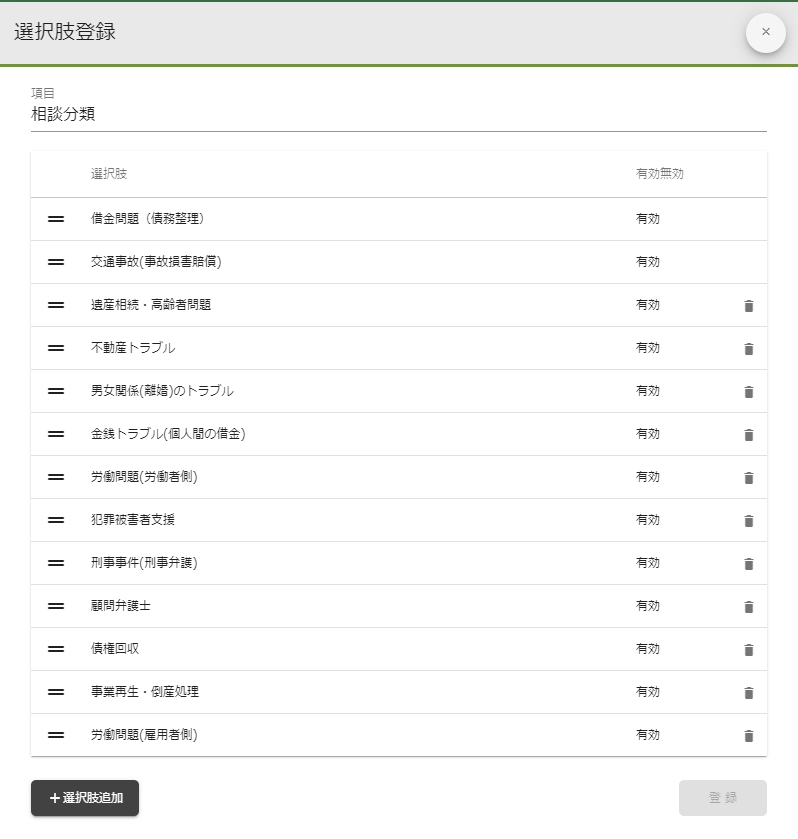
- どの選択肢も操作は同じですので、ここでは相談分類を例にして説明します。
- 相談分類の編集アイコンをクリックして、選択肢登録画面を開きます。
-
選択肢を変更すると画面右下にある登録ボタンが活性化されます。変更を反映するにはこのボタンをクリックしてください。

-
選択肢の変更には下記の操作があります。
《選択肢の名称を変更する》
- 選択肢の名称部分をクリックしてください。名称を変更するダイアログが表示されます。
《有効/無効を変更する》
- 有効または無効が表示されている部分をクリックしてください。有効/無効を変更するダイアログが表示されます。
《削除する》
- 削除アイコンをクリックすると一覧から削除されます。
- 他のデータに紐づいている場合には削除アイコンが表示されません。(削除できません)
《追加する》
- 選択肢追加ボタンをクリックすると一覧の最下行に空欄が追加されます。続けて選択肢の名称を変更してください。
《並び替える》
- 並び替えアイコンをクリックしたまま移動したい場所までドラッグしてください。

選択肢を変更する場合の注意事項
選択肢を変更する場合には以下の確認メッセージが表示されます。
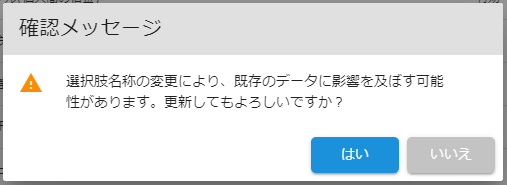
変更した選択肢がデータに紐づいている場合、以下の動作になります。
【名称を変更した】
すべての既存データがその名称に変更される
【有効 → 無効 に変更した】
すべての既存データがそのまま参照されるが、編集しようとすると、その選択肢が選択されていない状態になり、新たな選択肢を入力することになる。
その選択肢が検索条件で使用されている場合、無効にした選択肢は表示されない。