Skip to content
費用
費用照会
- この画面の開き方
- メニューバーから[ケース]-[費用照会・登録]を選択
- 登録されているすべての費用から指定した条件に一致する費用の一覧を表示します。
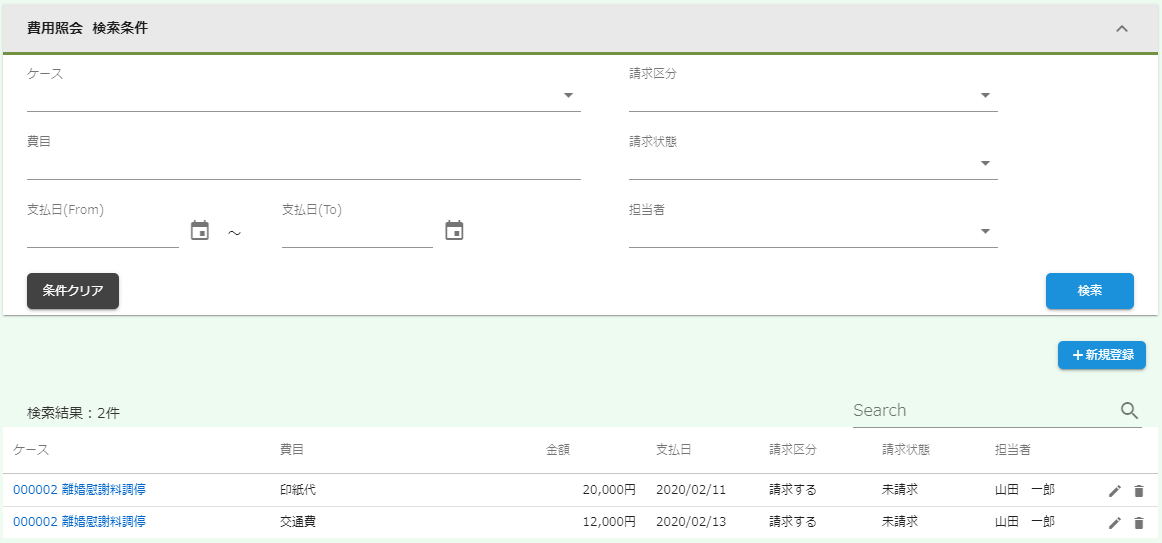
- ケース名称部分をクリックするとケース詳細画面が開きます。
- 編集アイコンをクリックすると、登録した費用の内容を修正できます。

- 未請求の費用には削除アイコンが表示されます。削除アイコンをクリックすると、登録した費用を削除します。

- 新規登録ボタンをクリックすると費用登録画面が表示されます。

費用明細
- この画面の開き方
- ケース詳細画面の費用ボタンをクリックする

- このケースに登録した費用の明細一覧を表示します。
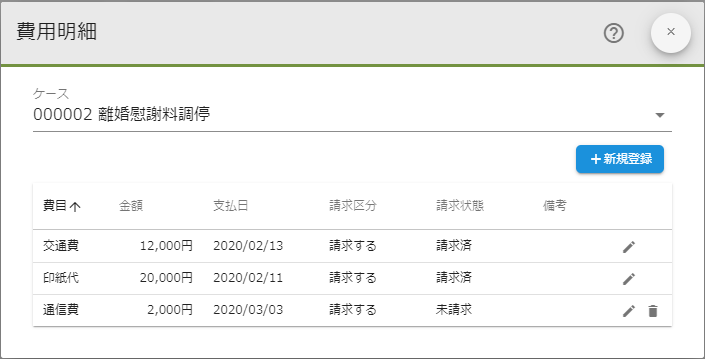
- 編集アイコンをクリックすると、登録した費用の内容を修正できます。
- 未請求の費用には削除アイコンが表示されます。削除アイコンをクリックすると、登録した費用を削除します。
- 新規登録ボタンをクリックすると費用登録画面が表示されます。
費用登録
- この画面の開き方
- 費用照会画面から新規登録ボタンをクリック
- 費用明細画面から新規登録ボタンをクリック。この場合、ケース名称が指定された状態で画面が開きます。
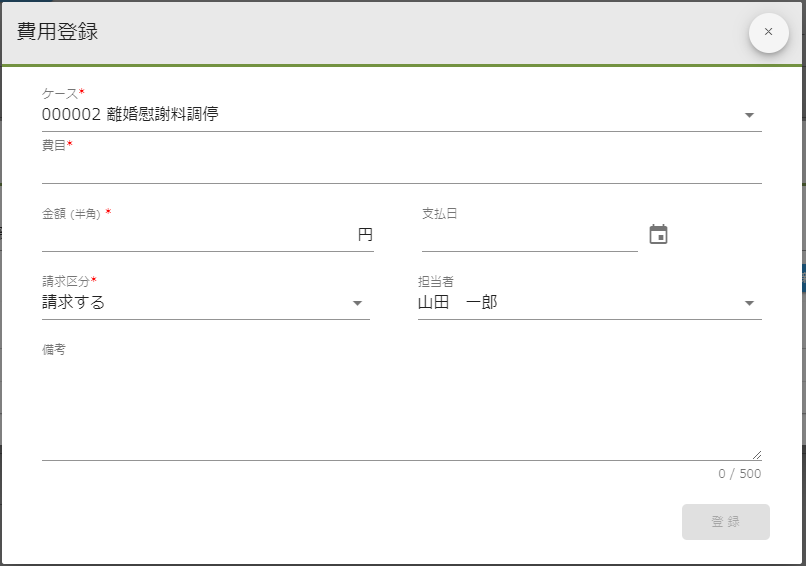
- ケース:6桁のケース番号、またはケース名称を入力すると入力候補が表示されますので、該当ケースを選択してください。
- 費目:事務所で使用している費用の名目を入力してください。
- 金額:費用の金額を半角数字で入力してください。
- 支払日:費用の支払日付を入力してください。
- 請求区分:請求する/請求しないを選択してください。請求しないを選択すると請求書の計算対象外になります。
- 担当者:初期値はログインした人が選択されています。変更する場合には選択してください。
- 登録ボタンをクリックして費用を登録してください。
