現在の事件を登録してみる#
依頼者と契約#
- 依頼者と契約の関係は以下となります。

- 依頼者(法人または個人)は複数の契約(ケースまたは顧問契約)を同時にいくつでも持つことができます。
- ここではケースを登録する手順を説明します。
ケース登録の手順#
- ケースに関わる人を登録する
- ケースを登録する
- ケースに紐づく情報を登録する
ケースに関わる人を登録する#
-
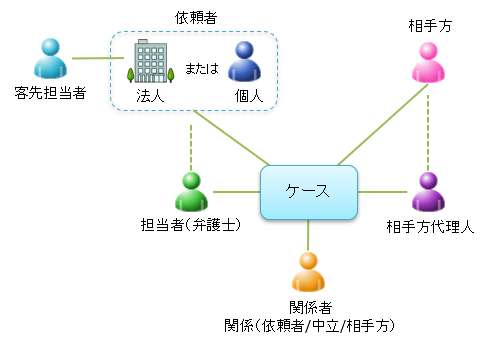
ケースに関わる人の関連は以下のようになります。
-
ここでは、依頼者、相手方、相手方代理人を登録してみます。
- 連絡先登録画面を開き、依頼者の情報を入力します。
- 続けて、相手方と相手方代理人の情報を入力します。
ケースを登録する#
- ケース登録画面を開き、事件の情報を入力します。
- 相談分類、件名、依頼者が必須項目です。これ以外の項目は後から追加できます。すべての項目を埋める必要はありません。
- 依頼者名を途中まで入力すると候補が表示されますので選択してください。相手方、相手方代理人も同様に入力できます。
- 詳しい操作方法はケース登録を参照してください。
紐づく情報を登録する#
-
ケースには様々な情報が紐づいています。必要な情報だけ登録管理してください。

-
ケースに紐づく情報を登録操作する場合には、以下の操作説明を参照してください。
登録したケースと依頼者の相互リンク#
- ケース詳細画面と依頼者の連絡先詳細画面には相互リンクがあります。

- ケース照会の検索結果一覧から
- ケースの詳細画面に遷移するには・・・ケースの件名または右の編集アイコンをクリックする
- 連絡先の詳細画面に遷移するには・・・依頼者または相手方の連絡先リンクをクリックする
《ケース詳細画面》
- ケース基本情報から下記に示すアイコンをクリックすると、依頼者の連絡先詳細画面に遷移します。

《依頼者の連絡先詳細画面》
-
依頼者の連絡先詳細画面の一番下にあるケース履歴をクリックして開くとこれまで関わったケースの履歴が表示されます。ケースの件名をクリックするとケース詳細画面に遷移します。

-
ケース詳細画面と連絡先詳細画面を相互に行き来することができます。
《人と事件の相互リンク》
- 依頼者と事件(ケース、顧問契約)の相互リンクを以下の図に示します。

- これらの画面以外にもケース名称と依頼者が表示される一覧にはリンクが張られています。
- 活動中の事件を操作するだけであれば、検索条件を指定しなくても各画面へ遷移することができます。