預り金#
預り金照会#
- メニューバーから[請求・入金]-[預り金照会・登録]を選択するとこの画面に遷移します。
- 登録されているすべての預り金情報から入力した条件に一致するデータを検索できます。
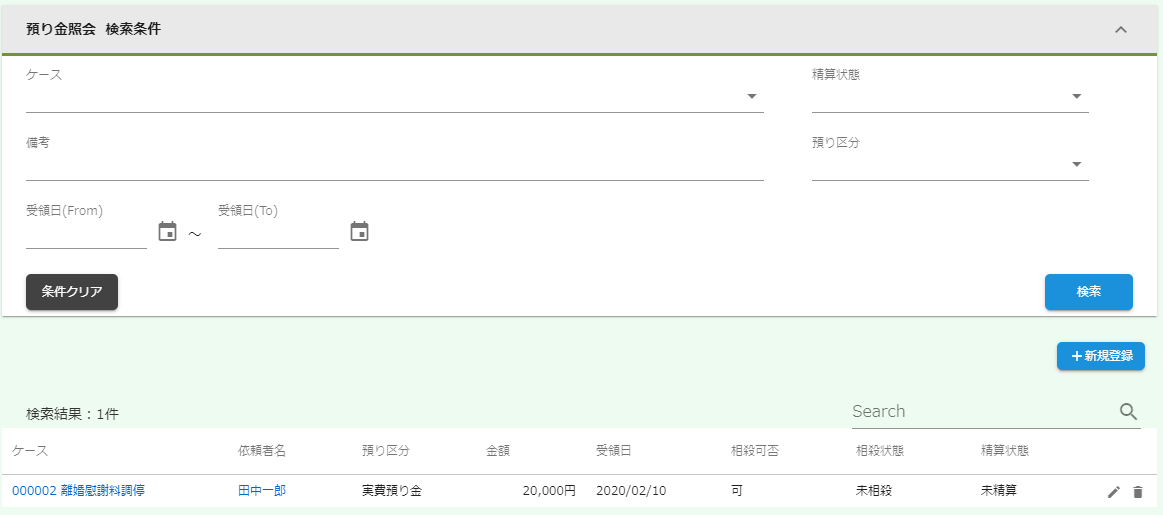
- 検索結果のケース名称部分がケース詳細画面へのリンクになっています。ケースをたどる場合にご利用ください。
- 検索結果の依頼者部分は連絡先詳細画面へのリンクになっています。依頼者をたどる場合にご利用ください。
- 編集アイコンをクリックすると、預り金登録画面に遷移します。登録データの変更が可能です。

- 未処理の預り金には削除アイコンが表示されます。削除アイコンをクリックすると、預り金を削除できます。

- 新規登録ボタンをクリックすると預り金登録画面が表示されます。

預り金登録#
- この画面で新規の預り金を登録することができます。状態の更新は預り金更新を参照してください。
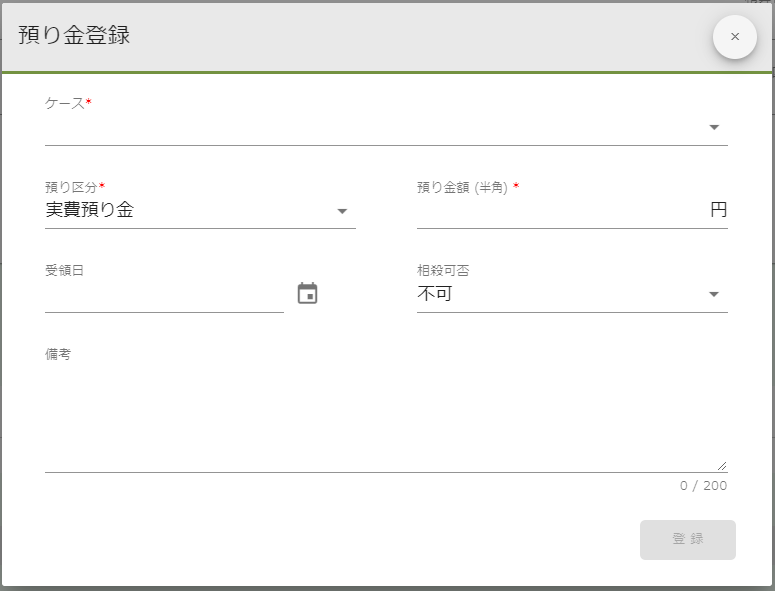
- ケース:ケースの案件名です。6桁のケース番号または、ケース名称の一部を入力すると候補が表示されます。
- 預り区分:実費預り金 / 相手預り金 / その他預り金 から選択してください。
- 預り金額:預かった金額を入力します。
- 受領日:受領した日付です。
- 相殺可否:請求書発行時に相殺するか否かです。 可 / 不可 から選択してください。
- 備考:備考欄です。
- 登録ボタンをクリックしてケース情報を登録してください。
預り金更新#
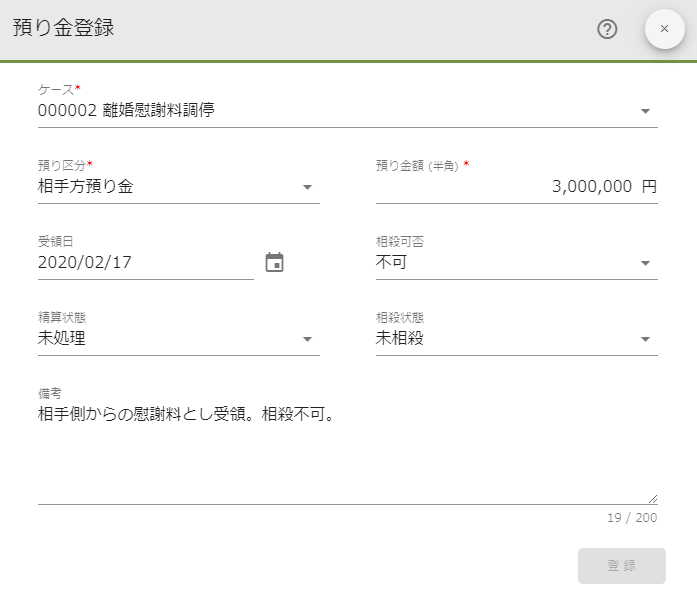
- 預り金を返還した場合には、精算状態を更新して備考に記録を残してください。
預り金明細#
-
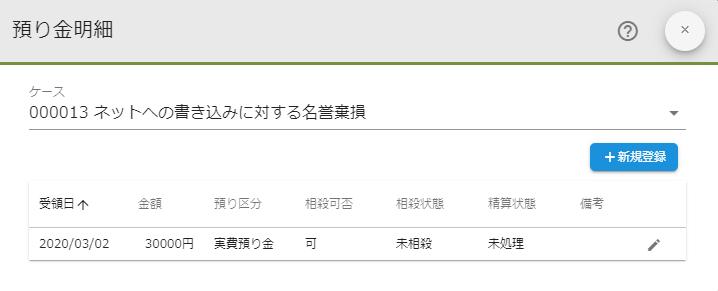
ケース詳細画面の預り金ボタンをクリックすると預り金明細画面が表示されます。

-
このケースに登録した預り金の明細一覧を表示します。
-
編集アイコンをクリックすると選択したデータが設定された預り金登録画面が開き内容の更新ができます。
下記の状態の場合には預り金のデータを更新することはできません。- 既に相殺完了
- 精算完了
- ケースが終件している
- 新規登録ボタンをクリックすると、ケース名が設定された預り金登録画面が開き新規に登録することができます。