公務所#
公務所照会#
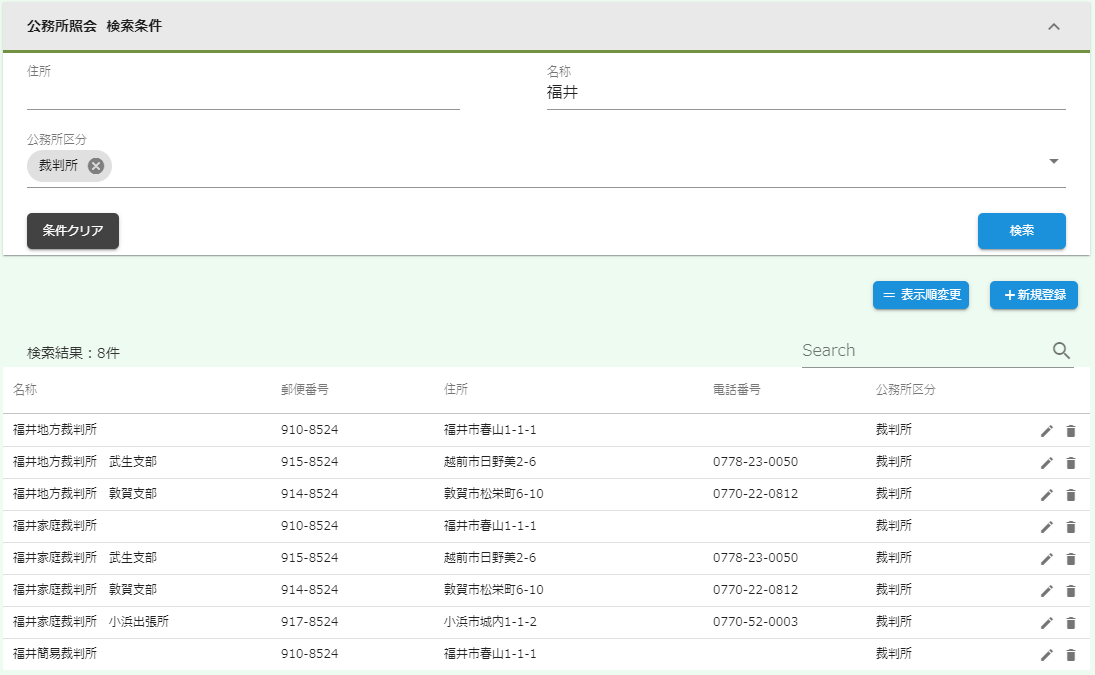
- 裁判所、検察庁の登録データを検索できます。
-
検索条件を入れずに検索ボタンをクリックすると、以下のメッセージが表示されます。検索条件を入力して絞り込んでください。

-
一度このメッセージが表示されると、別の画面に遷移してからこの画面に戻ってくると同じメッセージが表示されます。
これは、元の画面を復帰させるために、直前の検索条件で自動的に検索処理を実行しているためです。その他の画面でも同様です。 -
検索画面で条件をクリアボタンをクリックすると解消されます。
-
公務所一覧の編集アイコンをクリックすると、公務所登録画面が開き、内容を変更することができます。

- 公務所一覧の削除アイコンをクリックすると、公務所のデータを削除することができます。

- 削除アイコンが表示されない公務所はケースに紐づけられているため削除することができません。
- 新規登録ボタンをクリックすれば、公務所登録画面が開きます。

公務所登録#
- 裁判所、検察庁を新たに登録または変更ができます。
- 既存の公務所名を変更すると、登録済みのすべてのケースの裁判所・検察庁に表示される名称も変更されます。
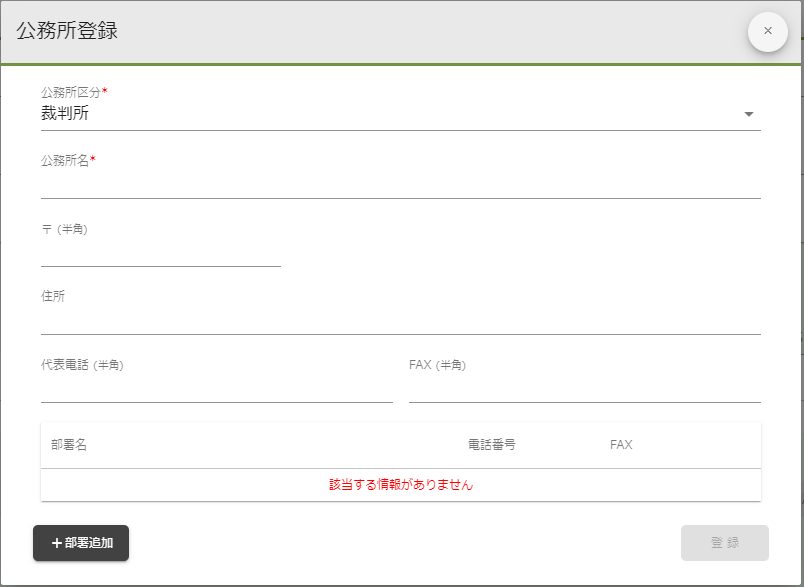
- 必要項目を入力して登録ボタンをクリックしてください。
公務所の部署名追加#
- 公務所一覧の編集アイコンをクリックして、公務所登録画面を開きます。
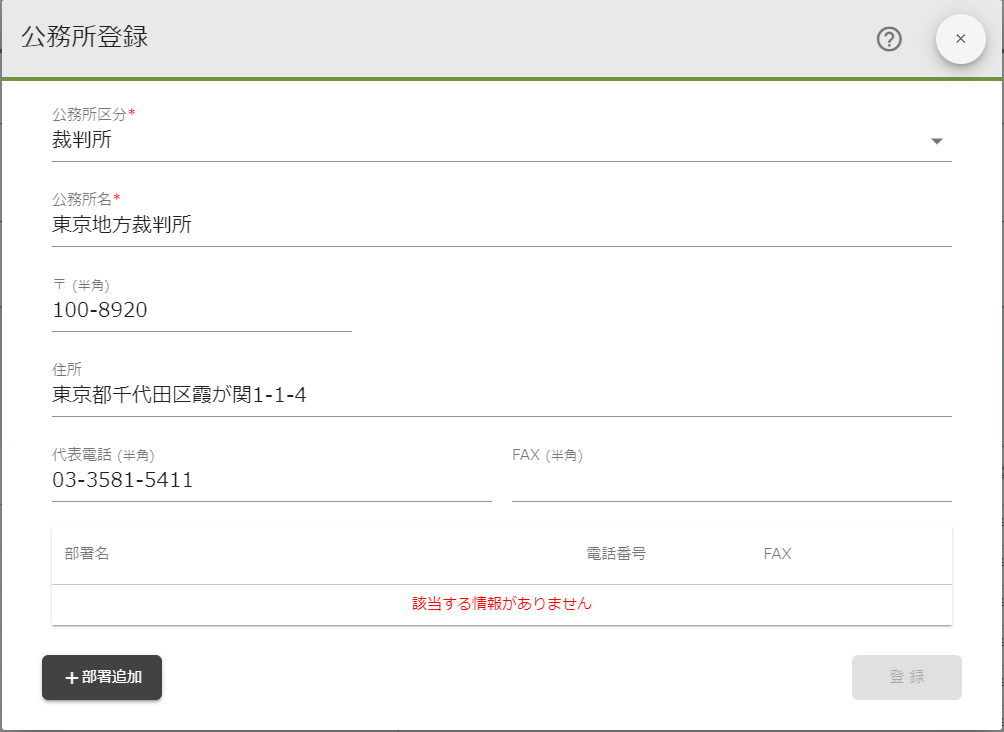
- 部署追加ボタンをクリックすると、部署名を入力することができます。

- クリックをするたびに入力エリアが追加されます。(以下は3回繰り返した状態)
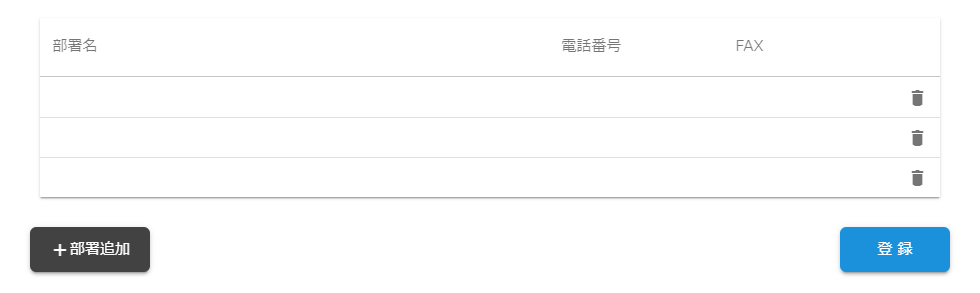
- 入力エリアの部署名、電話番号、FAX番号部分をクリックすると編集ダイアログが表示されます。
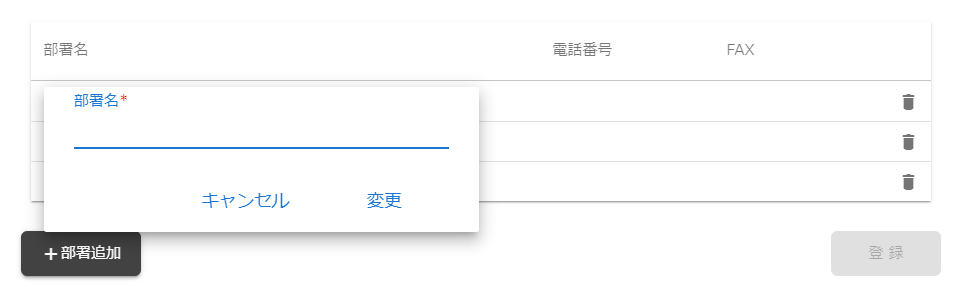
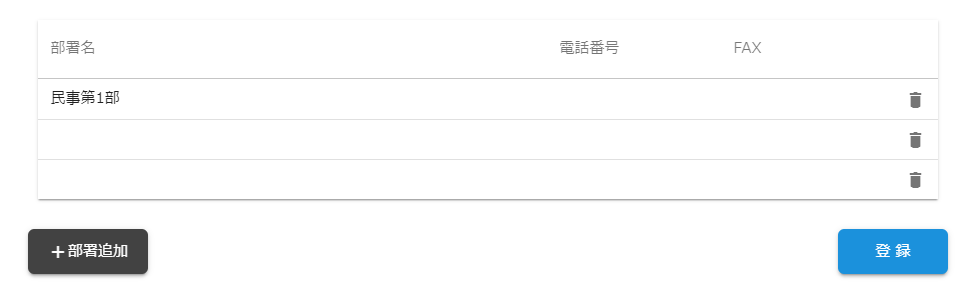
- 部署名を入力して「変更」をクリックすると一覧に反映されます。
-
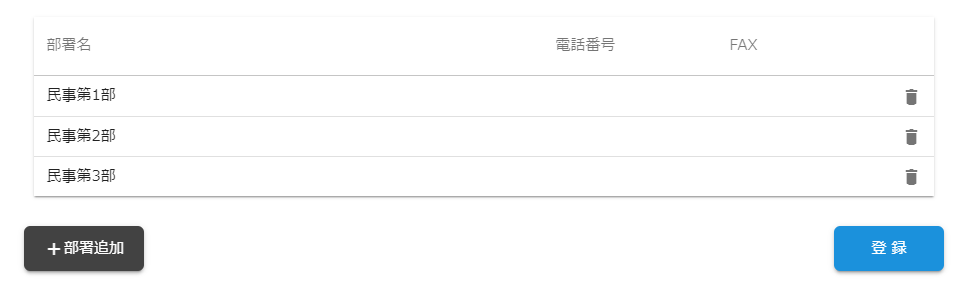
必要な分の部署名を入力したら「登録ボタン」をクリックします。
-
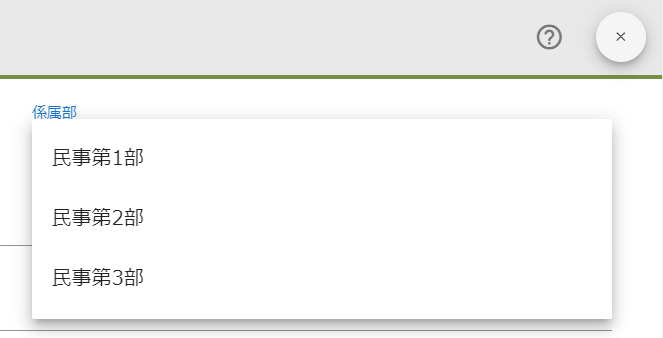
ここで登録した部署名は、ケースの裁判所・検察庁画面の継続部にドロップダウンリストとして反映されます。
公務所表示順変更#
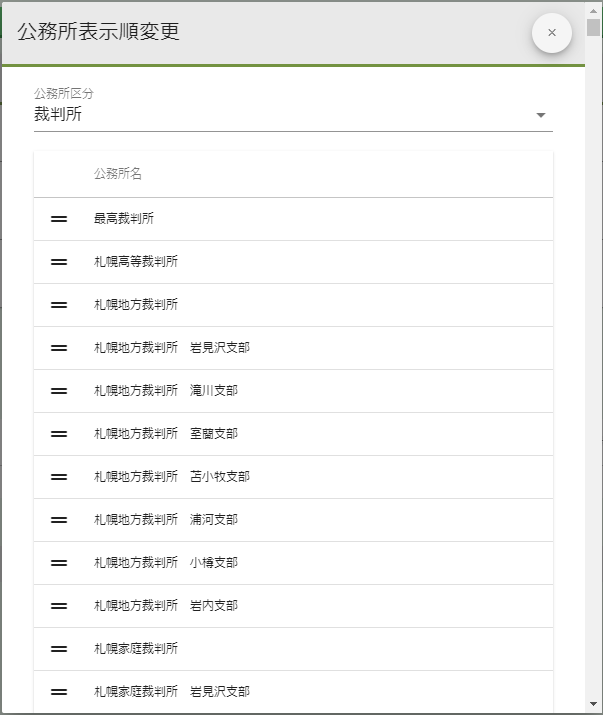
- 裁判所、検察庁の登録データの表示順を変更できます。
-
並び替えアイコンをクリックしたまま移動したい場所までドラッグしてください。

-
画面右下にある登録ボタンが活性化されます。変更を反映するにはこのボタンをクリックしてください。
