Skip to content
ケースタスク
タスク設定登録
- タスク設定ボタンをクリックしてこのケースのタスクを登録します。

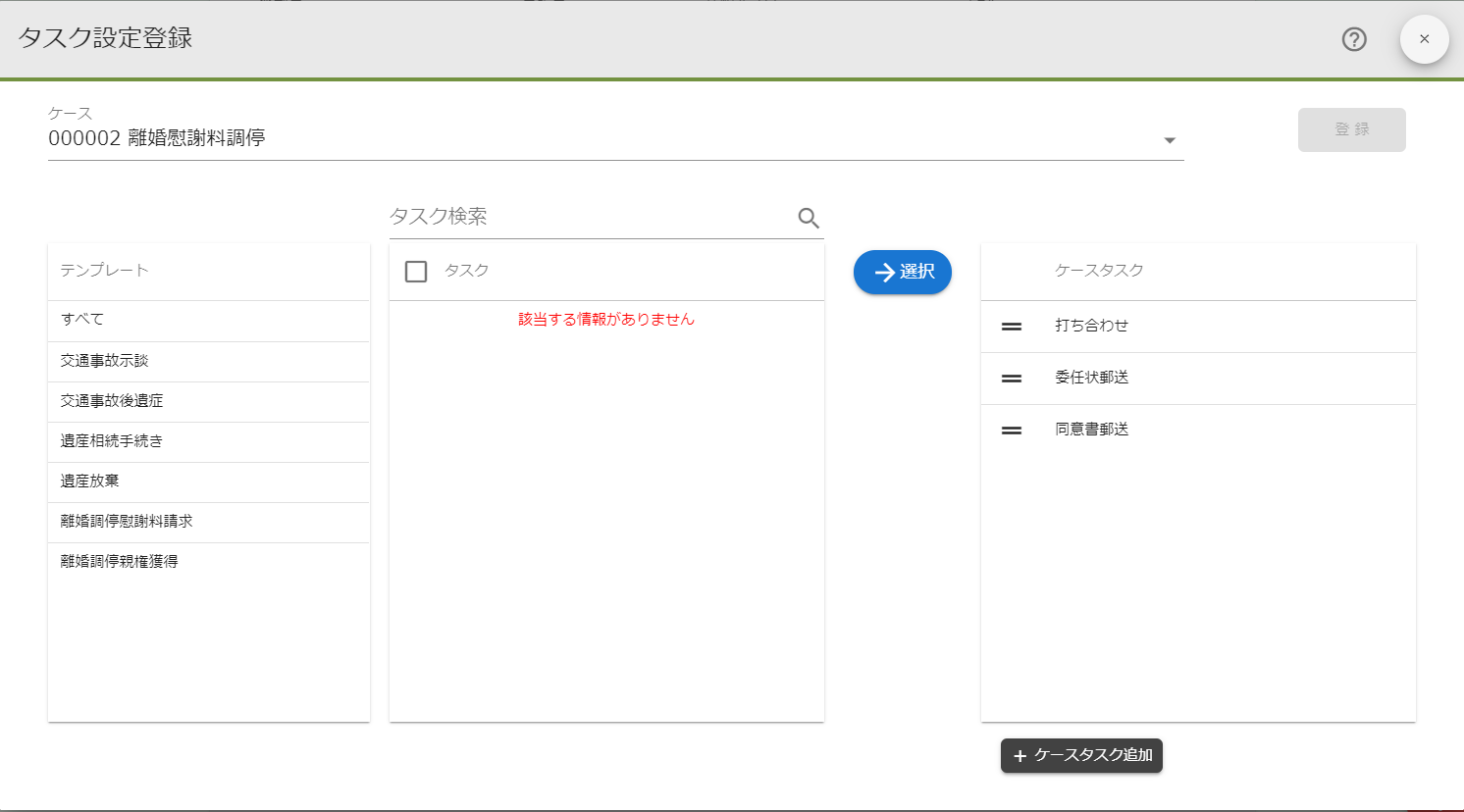
- ケース名称が表示されます。このケースに対してタスク登録を行います。
タスク名を選択または新たに追加して登録ボタンをクリックすることでケースにタスクが登録されます。
- ケースへのタスク設定の操作手順は以下となります。
- 画面左のテンプレートを選択します。
- 画面右に選択したテンプレートに登録されているタスク名が表示されます。
- 先頭にある「すべて」を選択すると登録されているすべてのタスク名が表示されます。
- 表示されているタスク名が多い場合には、一覧表の上にあるタスク検索にタスク名の一部を入力すると絞り込まれて表示されます。
- タスクを選択します。(画面中央のタスク名の前にあるチェックボックスにチェックを入れます。)
- 右の選択ボタンをクリックします。

- 画面右のケースタスクに選択したタスクが追加されます。
- 既に追加済みのタスクは新たに追加されることはありません。
- 同じタスクを繰り返し作業する場合、識別できる別のタスク名として登録してください。
- ケースに登録するタスクを整えます。
- 新たなタスク名を登録する場合には、ケースタスク追加ボタンをクリックします。

- ケースタスク一覧の最下行に空行が追加されます。
- 追加した空行をクリックするとタスク名を入力する画面が表示されます。
- 新たなタスク名を入力して変更をクリックしてください。
ケースタスク一覧に反映されます。
- 削除アイコンが表示されているタスクは削除可能です。

- 削除アイコンが表示されないタスクには情報が記録されているため削除することができません。
- 並び替えアイコンをドラッグして位置を変更できます。

- 登録ボタンをクリックします。

タスク進捗登録
- 登録してあるタスクの作業状況を記録します。
- タスク一覧に表示されているタスク以外の項目を変更できます。
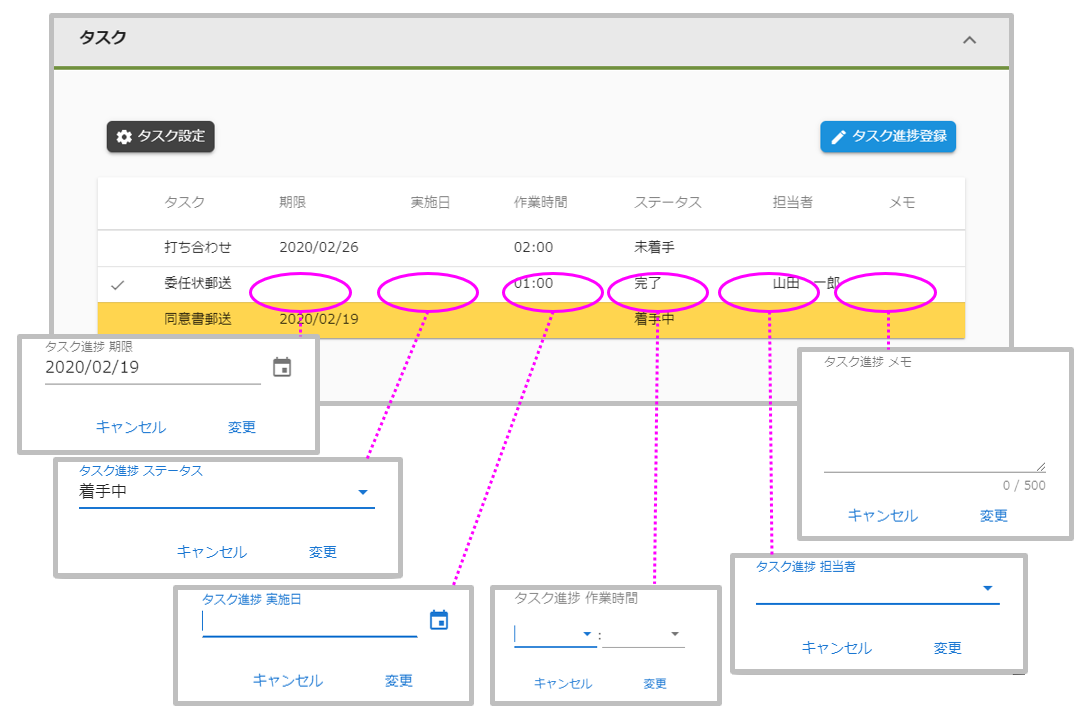
- 内容を変更したら登録ボタンをクリックしてください。
- 削除アイコンをクリックするとそのタスクを削除できます。
テンプレートに保存
- 現在このケースに登録されているタスクをタスクテンプレートとして保存できます。

- 今後、類似した法律相談のケースを登録した際に、保存したタスクテンプレートを使用することで、効率よくタスク設定が可能になります。
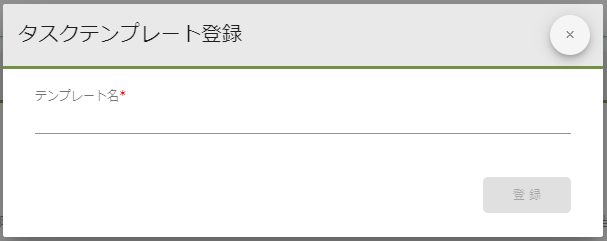
- テンプレート名を入力して登録ボタンをクリックしてください。
- タスク設定登録画面のテンプレートに表示されます。
- タスクテンプレートを新規作成する、まはた、登録してあるタスクテンプレートを変更する場合には、メニューバーから[管理]-[タスクテンプレート管理]を選択してください。