タスクテンプレート#
- タスクテンプレートをメンテナンスする画面です。
- 複数のタスク名を束ねて名前を付けたものがタスクテンプレートです。
- 相談内容が類似していて作業タスクも似たような場合にテンプレート化しておくことで、ケースのタスク設定が容易になります。
タスクテンプレート管理#
- メニューバーから[管理]-[タスクテンプレート管理]で遷移します。
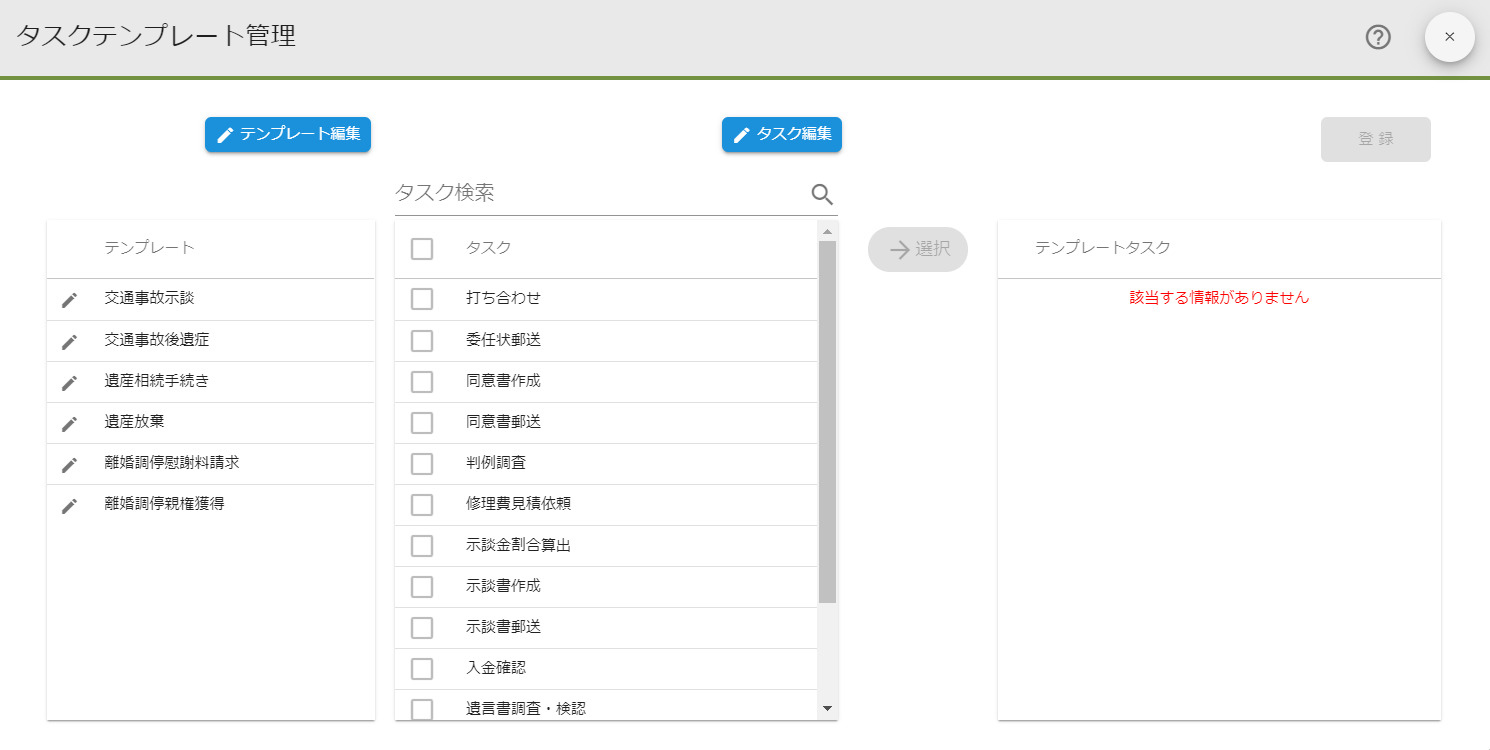
- タスクテンプレート登録の操作手順は以下となります。
- テンプレート名を選択または新たに追加します。
- テンプレート名の前にある編集アイコンをクリックします。(編集モードになります)

- テンプレートに含めるタスクを選択(チェックボックスにチェック)して選択ボタンをクリックします。

- テンプレートタスクのタスク名の前にある並び替えアイコンをドラッグして位置を変更します。

- 登録ボタンをクリックします。

途中で編集を中止する場合には、編集解除アイコンをクリックしてください。

- テンプレート名を追加・変更・削除するにはテンプレート編集ボタンをクリックしてください。

- タスク名を追加・変更・削除するにはタスク編集ボタンをクリックしてください。

テンプレート編集#
- テンプレート名の一覧をメンテナンスする画面です。
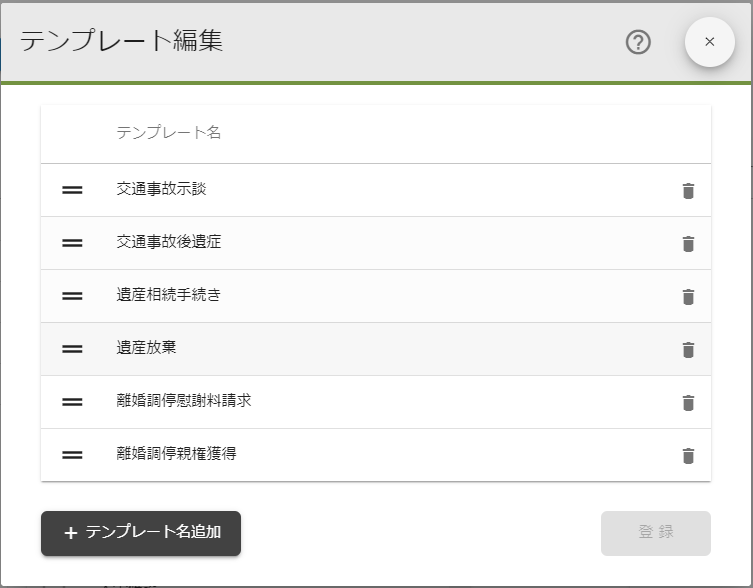
- テンプレート名をクリックすると名称を変更することができます。
- 新たなテンプレートを登録する場合には、テンプレート名追加ボタンをクリックしてください。
- テンプレート一覧の最下行に空行が追加されます。
- 追加した空行をクリックするとテンプレート名を入力する画面が表示されます。
- 新たなテンプレート名称を入力して変更をクリックしてください。
テンプレート一覧に反映されます。
- 削除アイコンをクリックするとテンプレートを削除できます。

- 並び替えアイコンをドラッグして位置を変更できます。
- 登録ボタンをクリックすると変更した内容が反映されます。
タスク編集#
- タスク名の一覧をメンテナンスする画面です。
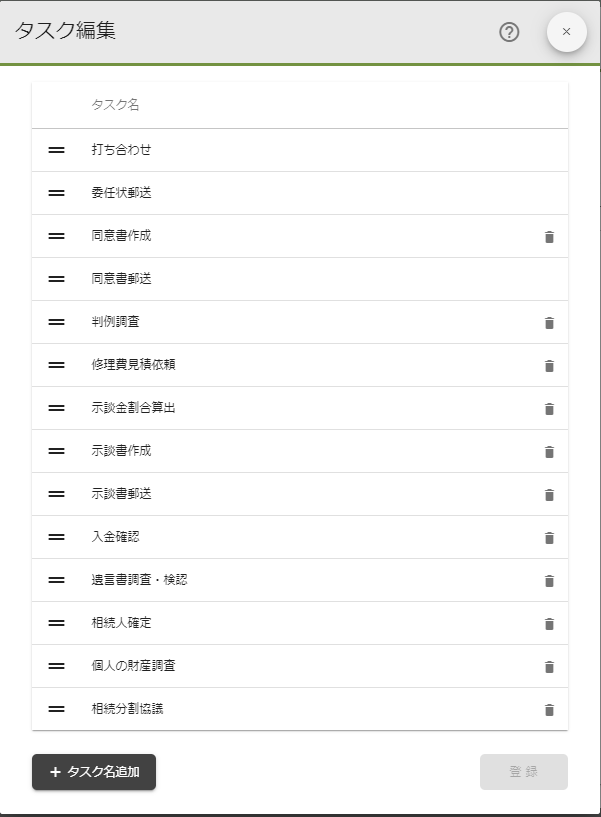
- タスク名をクリックすると名称を変更することができます。ただし、既にケースに紐づいている場合には変更することはできません。削除アイコンが表示されているタスク名は変更が可能です。
- 新たなタスク名を登録する場合には、タスク名追加ボタンをクリックしてください。

- タスク一覧の最下行に空行が追加されます。
- 追加した空行をクリックするとタスク名を入力する画面が表示されます。
- 新たなタスク名を入力して変更をクリックしてください。
タスク一覧に反映されます。
- 削除アイコンが表示されているタスクは削除可能です。
- 削除アイコンが表示されないタスクには情報が記録されているため削除することができません。
- 並び替えアイコンをドラッグして位置を変更できます。
- 登録ボタンをクリックすると変更した内容が反映されます。