書式をカスタマイズする#
- 書式をカスタマイズして登録できます。
-
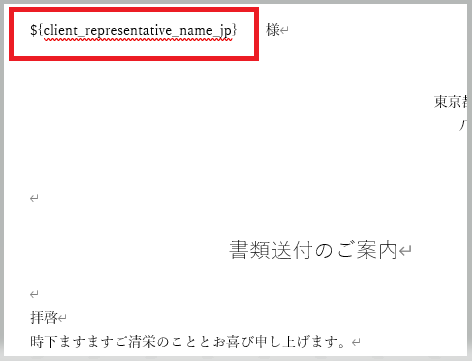
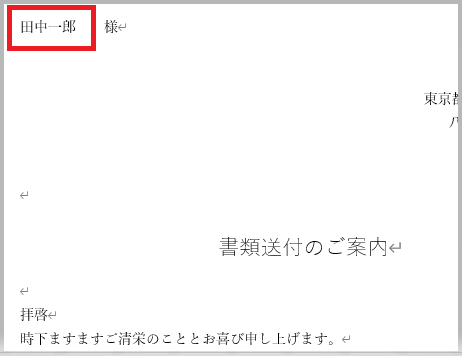
書式にキーワードを埋め込むことができます。
埋め込まれたキーワードは、ダウンロード時にデータが存在している場合には、登録されているデータに変換されます。- 送付状の宛名に書式キーワードを埋め込んだ書式サンプル ダウンロード
- 送付状を書式ダウンロードした結果
- 送付状の宛名に書式キーワードを埋め込んだ書式サンプル ダウンロード
-
埋め込む項目のキーワードは、書式キーワード一覧を参照してください。
カスタマイズの手順#
- メニューバーから[管理]-[書式管理]を選択します。
登録済みの書式を変更する#
- 編集アイコンをクリックする。
- 書式登録画面から登録済書式ダウンロードボタンをクリックする。
- ダウンロードした書式を編集する。
書式キーワードを埋め込む場合には、書式キーワード一覧を参照してください。
コピーボタンでキーワードをコピーして埋め込み場所に張り付けてください。 - 書式登録画面からファイル選択する。
- 登録ボタンをクリックする。
- 実際のデータを使用して動作確認をする
新しく書式を登録する#
- 書式を作成する。
自分が作成した書式に書式キーワードを埋め込む場合には、書式キーワード一覧を参照してください。
コピーボタンでキーワードをコピーして埋め込み場所に張り付けてください。 - 登録する書式の分類がない場合には、分類を登録する。
- 書式登録ボタンをクリックする。
- 書式登録画面から、分類、書式名、ダウンロード時のファイル名を入力する。
- 登録するファイル選択する。
- 確認ボタンをクリックして書式の動作確認をする。
選択した書式ファイルが一旦アップロードされて、書式キーワードを文字列に置き換えた書式ファイルがダウンロードされます。
正しく変換されたかを確認してください。 - 登録ボタンをクリックする。
- 実際のデータを使用して動作確認をする。