クラウドストレージ連携#
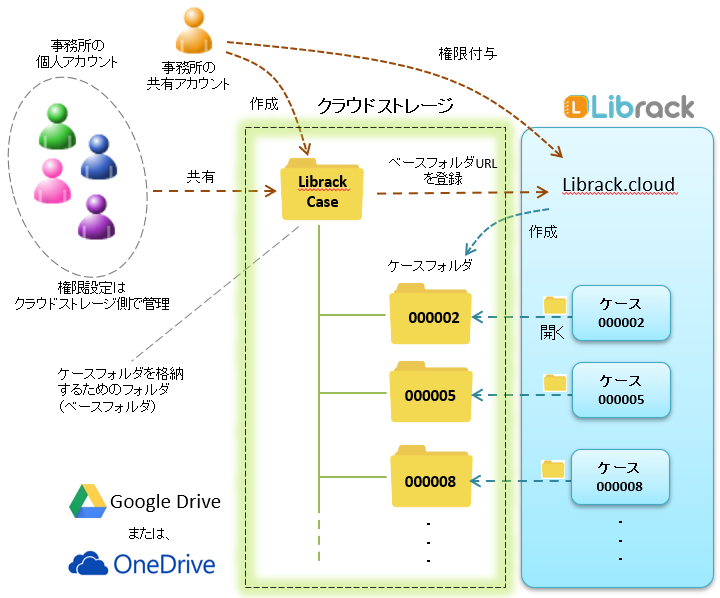
- クラウドストレージ連携では以下の機能を実現します。
- クラウドストレージ上にケースフォルダを作成する。
- ケースフォルダのリンクをクリックすると当該ケースフォルダを開く。
- クラウドストレージ連携を使用する場合には、マイページからクラウドストレージ情報の登録が必要となります。
- 現在は Google Drive ™ または、OneDrive ™ と連携することができます。
下図はクラウドストレージ連携の概要図です。
クラウドストレージ情報を登録する#
- クラウドストレージ情報の登録操作は事務所で一度だけ行います。操作手順は以下を参照してください。
ケースフォルダを作成する#
- ケース詳細画面のケース詳細情報の編集ボタンをクリックしてください。

- ケース詳細登録画面でケースフォルダ作成ボタンをクリックします。
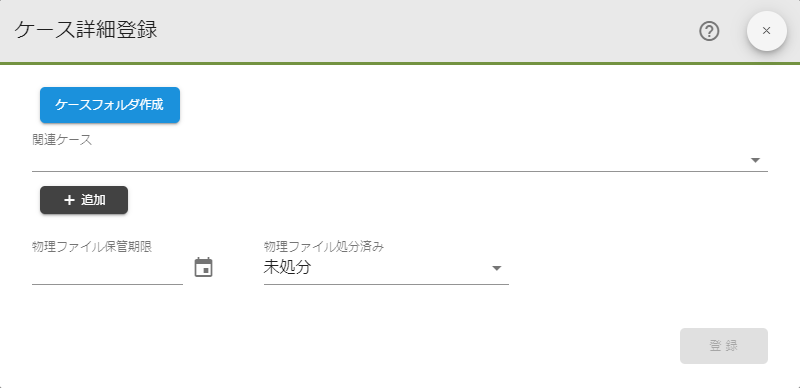
- クラウドストレージ情報が登録されていない場合、下記のメッセージが表示されます。最初にクラウドストレージ情報を登録してください。

ケースフォルダを開く#
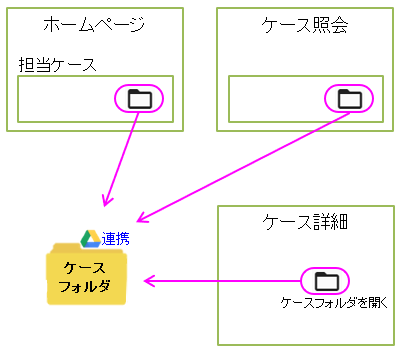
- ケースフォルダへのリンクの場所を下図に示します。
活動中のケースフォルダは検索することなしに開くことができます。
補足説明#
- クラウドストレージのベースフォルダを変更する場合は、「再登録」より同様の手順を行うことで変更可能です。ただし、既存フォルダ内のデータ移行は行いません。
- クラウドストレージの「登録状況」が “登録済” の場合、ケースからフォルダの「作成」が可能です。
- 作成したフォルダの中にファイル “(Librack)ケースメタ情報.txt” を作成します。
このファイルの中にはケース情報を書き込みます。
→ クラウドストレージ上で、ケース名や依頼者名等での検索が可能となります。(GoogleDrive のみ) - ベースフォルダの直下に同名のフォルダが存在する場合
- その既存フォルダの URL をケースに割り当てます。(新たにフォルダを作成しません)
- 同名のフォルダが複数存在する場合は、いずれかの既存フォルダの URL をケースに割り当てます。
- 途中でベースフォルダを切り替えた場合、ケースではフォルダが “作成済” 、かつ、クラウドストレージの新ベースフォルダにはケースのフォルダが存在しない状態となります。
この場合、再度ケースから「作成」を行うことで、新ベースフォルダの直下にフォルダを作成し、ケースに割り当て直します。
→ Librack から旧ベースフォルダへのアクセスが不可能になります。
「作成」を行う前にはフォルダの URL を保存しておくことをお勧めします。(又は、あらかじめデータ移行を行っておく。) - 途中で利用するクラウドストレージサービスを切り替えることも可能です。
ただし、データ移行は行いませんので、必要であれば、利用者様にてデータの移行、および、ケースへの割り当て直しを行ってください。
【OneDrive の制限】
- クラウドストレージ連携の設定を行うたびに、OneDrive の「ごみ箱」にフォルダ “(Librack)設定確認用<ランダムな数字列>” を作成します。
これは、アクセス権の確認のためにフォルダを作成し削除するためです。「ごみ箱を空にする」等により削除しても問題ありません。 - Librack から OneDrive へのアクセスを行わないまま、一定期間(90日)経過するとアクセスに必要なトークンの有効期限が切れてしまいます。
未アクセス時にも Librack 側で定期的にトークンの更新処理を行いますが、有効期限が切れてしまった場合は、再度、アクセス許可の確認が必要になります。
マイページのクラウドストレージ画面から再登録を行って下さい。その際、ベースフォルダの URL は変更不要です。