Skip to content
見積書
- 見積書は下記の画面から作成することができます。
- 問い合わせ一覧画面
- ケース詳細画面
- 顧問契約詳細画面
- 問い合わせ一覧画面から作成する見積書は、相談者にお渡しする時点の見積書となります。
この見積書はケースに引き継ぐことができます。
- ケース詳細画面と顧問契約詳細画面からも見積書を作成することができます。
見積書は複数登録することができます。
Librackでお問い合わせ画面を利用されない場合には、こちらから登録してください。
- 請求書に載せる報酬、顧問料は見積書から登録します。
見積書登録
- 見積書を登録する画面です。この画面は下記の画面から遷移します。
- 問い合わせ一覧画面の見積アイコンをクリックしてください。

- ケース詳細画面または、顧問契約詳細画面の見積書新規登録ボタンをクリックしてください。

- 該当する項目に金額、備考を入力して登録ボタンをクリックしてください。見積書登録・詳細画面が表示されます。

見積書登録・詳細
- 見積書登録画面で入力した見積書の内容を表示します。
- 編集が必要な場合には編集ボタンをクリックしてください。
- 内容を確認して正式な見積書にするには見積確定ボタンをクリックしてください。

- 依頼者と見積書の源泉徴収対象のチェックが異なると下記のメッセージが表示されます。
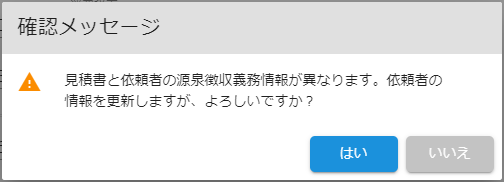
ここで「はい」で登録すると見積書が確定して、依頼者の連絡先画面の源泉徴収対象のチェックボックスが見積書の状態に更新されます。
見積書の新規作成時には連絡先の源泉徴収対象のチェックを反映した状態になっていますので、連絡先登録時に正しく設定された場合は、ここのチェックを変更する必要はありません。
- 確定した見積書は確定日時と担当弁護士名が記録されます。

- 見積書が複数作成されている場合には、画面先頭にある見積書選択で登録済の見積書を選択することができます。
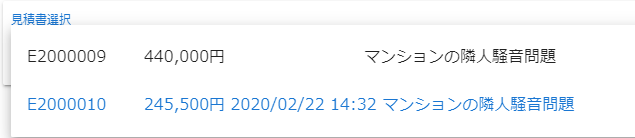
日時が表示されているものが確定済みの見積書です。
- 確定済みの見積書は編集することができません。編集ボタンをクリックすると下記のメッセージが表示されます。
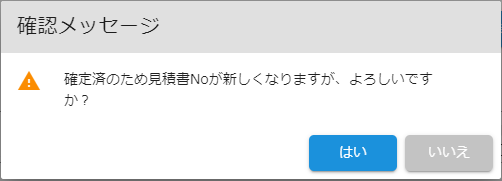
ここで「はい」をクリックすると内容が同じ見積書登録画面が表示されますが、登録すると別の見積書として作成されます。
見積書一覧
- 下記の画面には登録されている見積書の一覧画面が表示されます。
- ケース詳細画面のケース詳細情報にある見積書一覧
- 顧問契約詳細画面の見積書一覧
- 見積書一覧の右にある編集ボタンをクリックすると見積書登録・詳細画面に遷移して、見積内容が参照できます。
- 見積書一覧の右にある削除ボタンをクリックすると見積書を削除することができます。
確定済みの見積書は削除することはできませんので、削除ボタンは表示されません。
- 新しい見積書を作成する場合には見積書新規登録ボタンをクリックしてください。
見積書ダウンロード
- 見積書登録・詳細画面の下にあるダウンロードボタンをクリックすると見積書のExcelファイルがダウンロードされます。事務所の情報を追加してご利用ください。
