Google Drive連携#
クラウドストレージ情報を登録する#
- クラウドストレージ情報の登録操作は事務所で一度だけ行います。
1.【Librack 側での作業】#
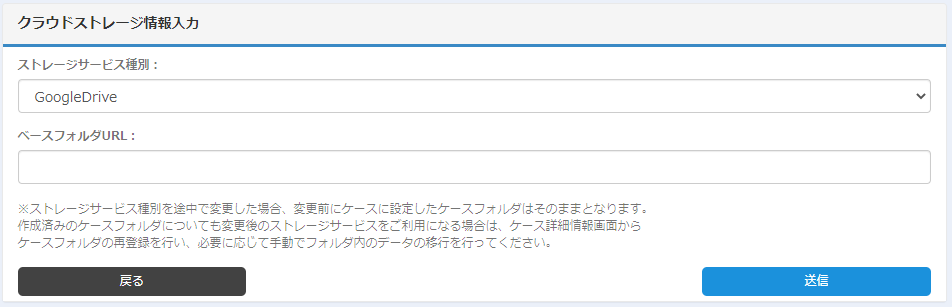
- [管理]-[マイページ] → メニュー「システム設定 - クラウドストレージ」選択

- 新規登録ボタンをクリック

2.【Google Drive 側での作業】#
- Librack 用のフォルダを作成
左上「+新規」押下 → 「フォルダ」選択 → フォルダ名を入力 → 「作成」押下
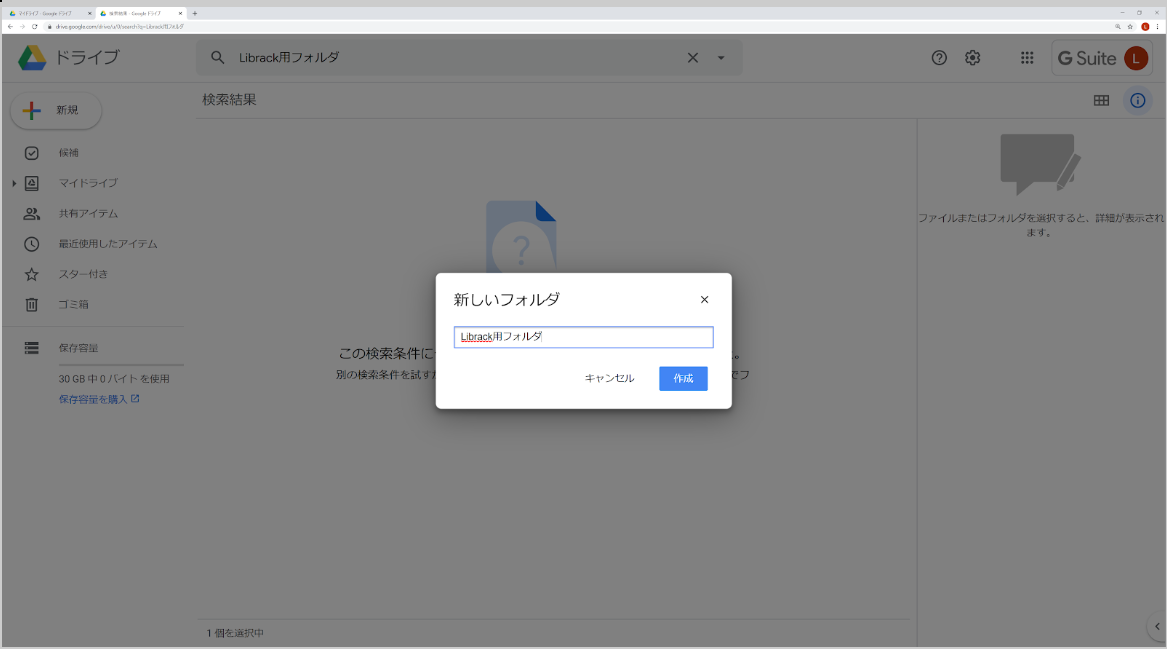
※フォルダ名は任意 - フォルダを利用者で共有
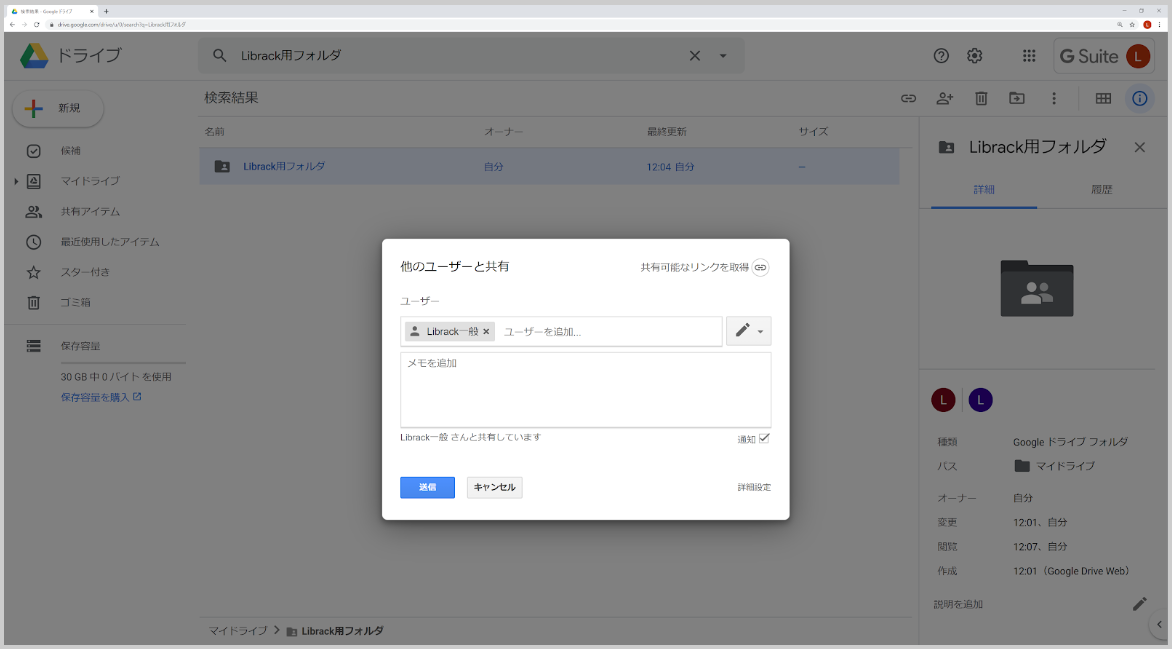
共有したアカウントでログインした場合、上記で作成したフォルダは「マイドライブ」に表示されます。
作成したフォルダを右クリック → 「共有」選択 → 全利用者を設定 → 「送信」押下
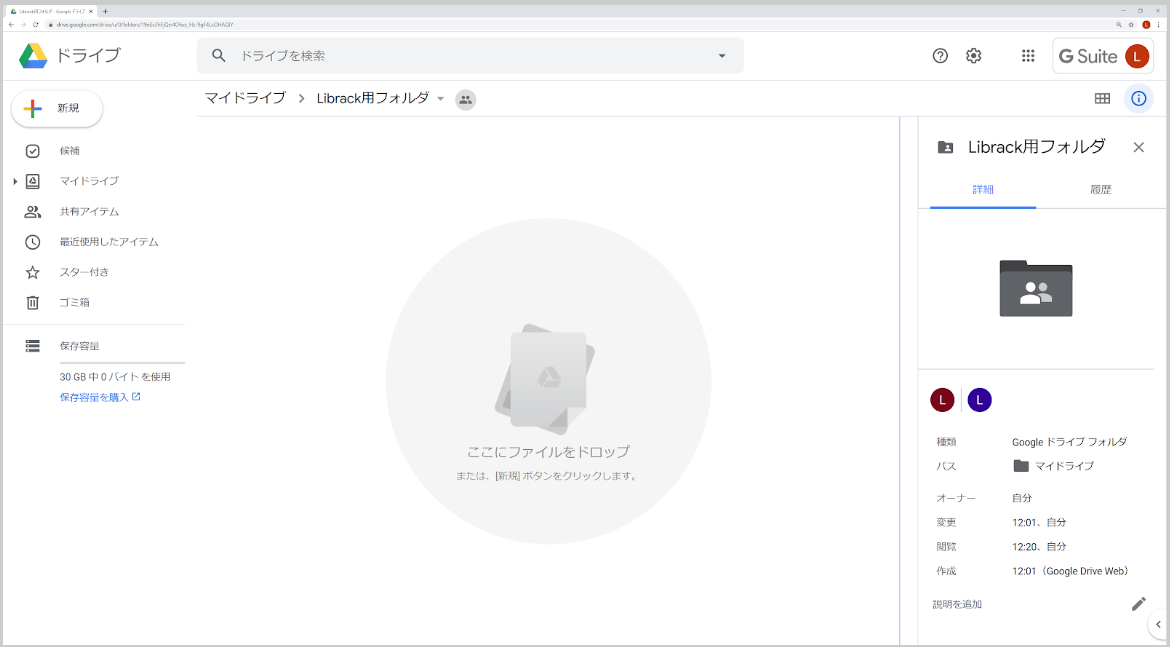
- 作成したフォルダの URL を確認
作成したフォルダをダブルクリック → フォルダを表示している状態でブラウザのアドレスバーに表示される URL をコピー
3.【Librack 側での作業】#
- 「ベースフォルダURL」に作成したフォルダの URL を設定
「ベースフォルダURL」に貼り付け → 「送信」押下
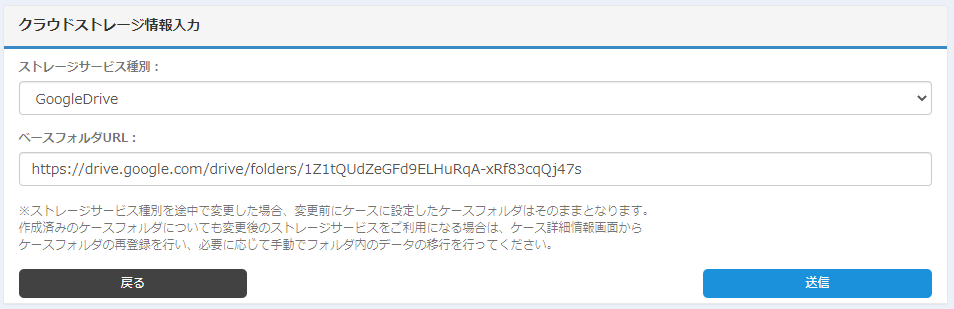
※「ベースフォルダパスの形式が不正です。」が表示される場合、作成したフォルダの URL を下記手順で取得してみてください。 - 作成したフォルダを右クリック → 「共有」選択 → 右下「詳細設定」クリック → 「共有リンク」の URL をコピー → 貼り付けた後、URL の最後尾に “?usp=sharing” がある場合は削除
4.【Google Drive 側での作業】#
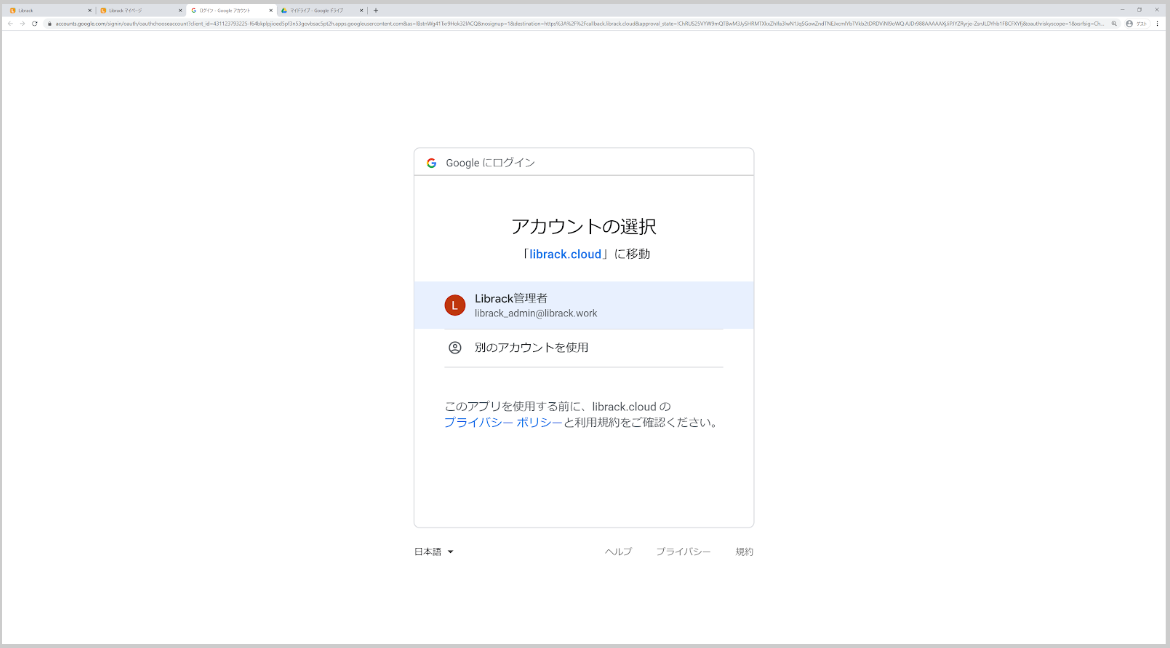
- Google へログイン(既にログイン済の場合は表示されません)
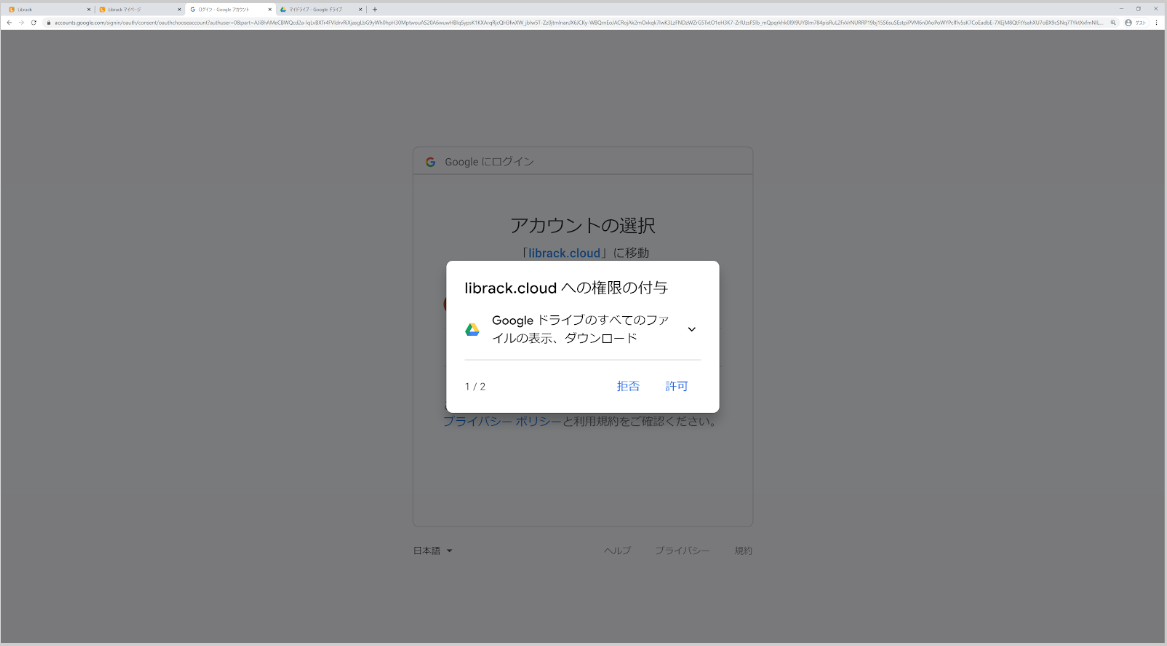
- 「許可」クリック
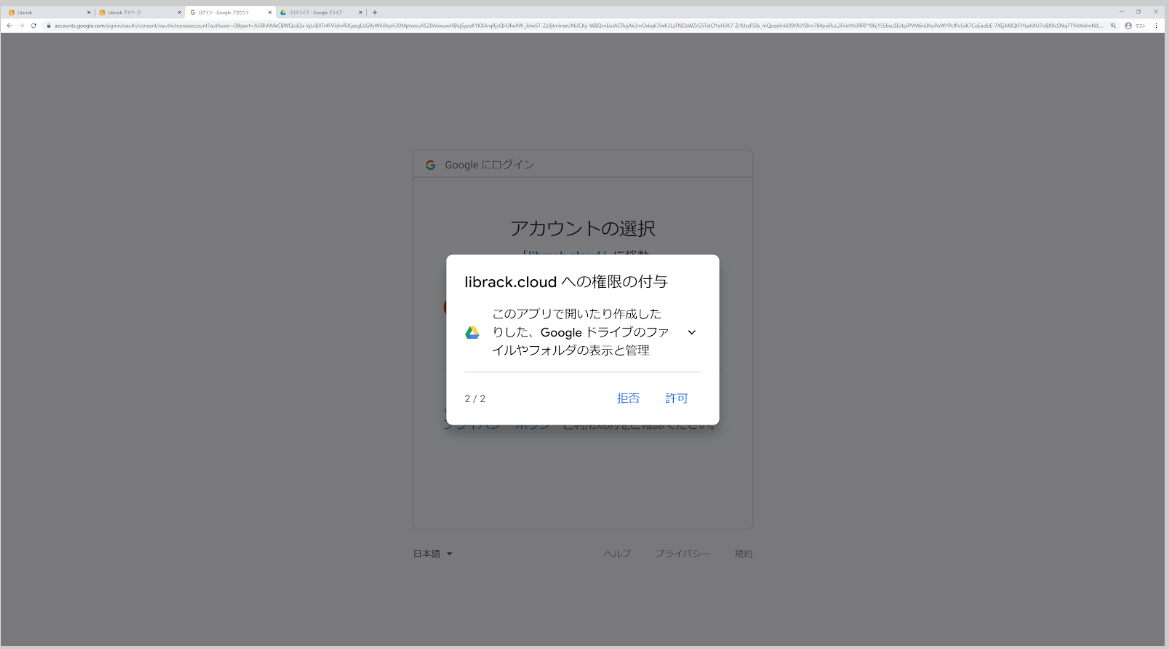
- 「許可」クリック
5.【Librack 側での作業】#
-
メッセージを確認し、「マイページ」を押下
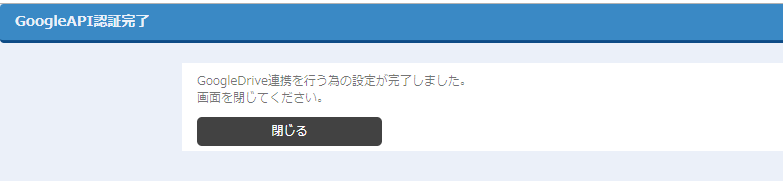
-
「登録状況」が “登録済” であることを確認
