依頼者の操作#
依頼者を登録してみる#
- メニューバーから[連絡先]-[連絡先新規登録]を選択して連絡先登録画面を開いてください。
- Librackでは、依頼者も相手方も相手方代理人も関係する人、または組織はすべて連絡先として登録します。
- 依頼者には連絡しますので連絡先が必須ですが、その他は必要な項目だけ入力してください。すべての項目を埋める必要はありません。
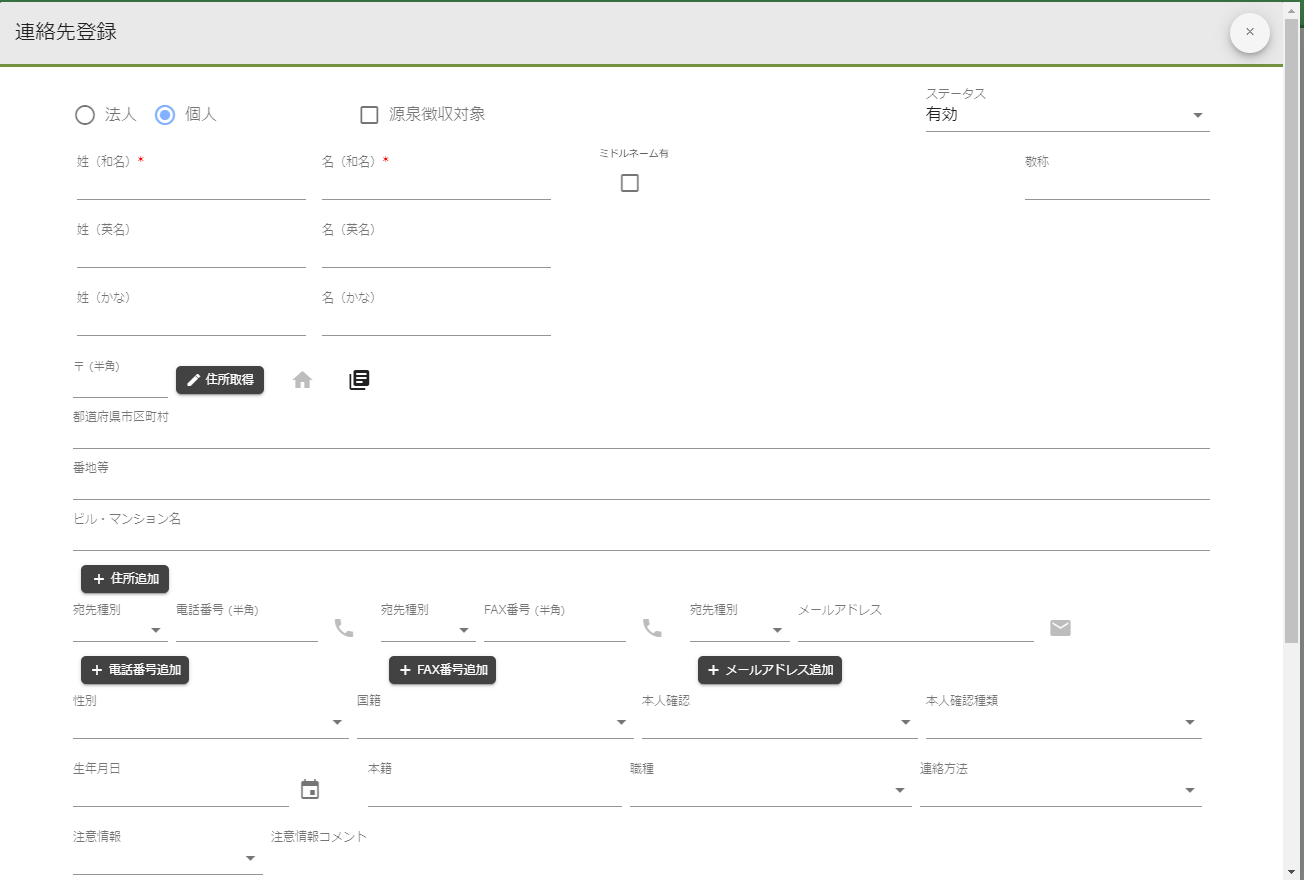
- 姓名、よみがな、などを入力したら、画面をスクロールして右下にある登録ボタンをクリックしてください。入力したデータが登録されます。

登録した依頼者を検索してみる#
- 先ほど登録した連絡先を検索してみます。
- メニューバーから[連絡先]-[連絡先照会]を選択して連絡先照会画面を開いてください。
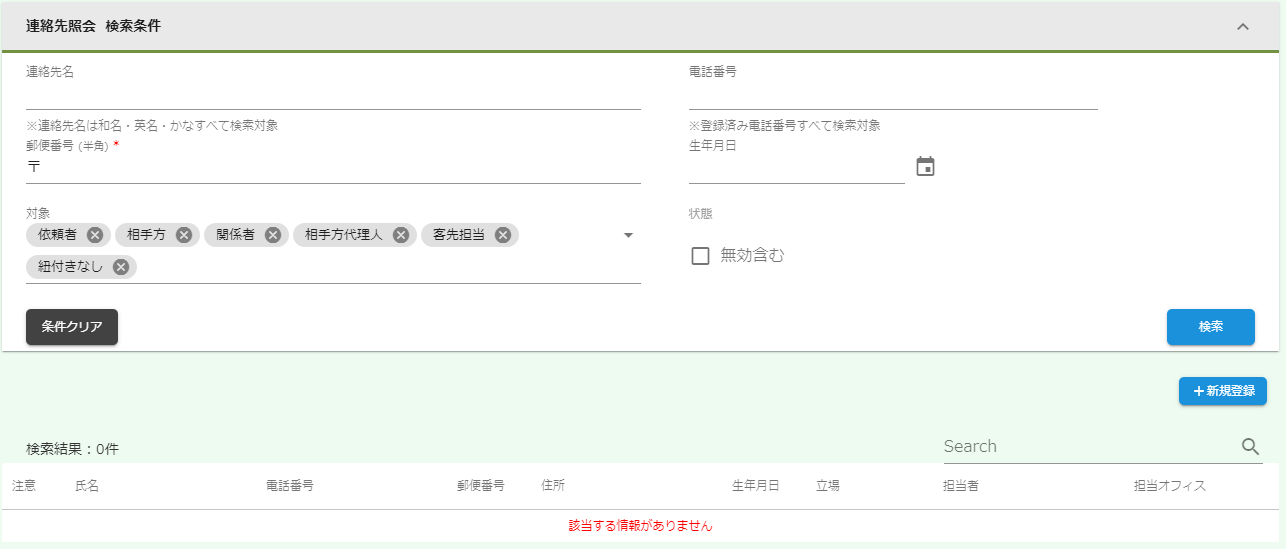
- 検索条件を指定して検索ボタンをクリックすることで下の一覧画面に表示されます。
- 何も指定しないと全件表示されますが、登録されている連絡先の数が多くなってくると一度に表示しきれませんので、条件を指定するようメッセージが表示されます。
- 先頭の連絡先名には、和名・英名・かなのすべてが検索対象です。また、入力した文字列と姓名の一部でも一致すれば、検索結果に表示されます。
- 複数の検索条件を指定された場合には、絞り込みになりますので、すべての条件に一致するデータが表示されます。
依頼者の詳細画面を表示する#
-
検索した連絡先の詳細画面を開くには、一覧の右にある鉛筆マークの編集アイコンまたは氏名をクリックしてください。

-
先ほど登録した情報が表示されます。
依頼者の情報を編集する#
- 登録内容を変更する場合には、詳細画面右上にある青色の編集ボタンをクリックしてください。
登録時に使用した連絡先登録画面が表示されます。 - Librackでは一覧から詳細を表示する場合など、画面遷移をしている場合は参照モードです。データを変更する場合には、編集ボタンをクリックして、編集モードにします。
依頼者の情報を削除する#
- 登録データを削除するには、連絡先照会画面の検索結果一覧の右にあるゴミ箱の形をした削除アイコンをクリックしてください。
