初期設定#
ご利用の前に初期設定を行います。この作業はLibrackを事務所の業務に合わせてカスタマイズすることで、快適に利用できるようにする準備作業です。
初期設定内容#
- 事務所の利用者を登録する
- 相談内容の分類を普段使っている言葉に合わせる
- よく利用する公務所を選択しやすくする
- クラウドストレージ連携を設定する
事務所の利用者を登録する#
- 下記の手順でLibrackを利用される事務所の弁護士・所員を登録します。
1.メニューバーから[管理]-[弁護士所員管理]を選択して、弁護士所員管理画面を開きます。
2.新規登録ボタンをクリックします。
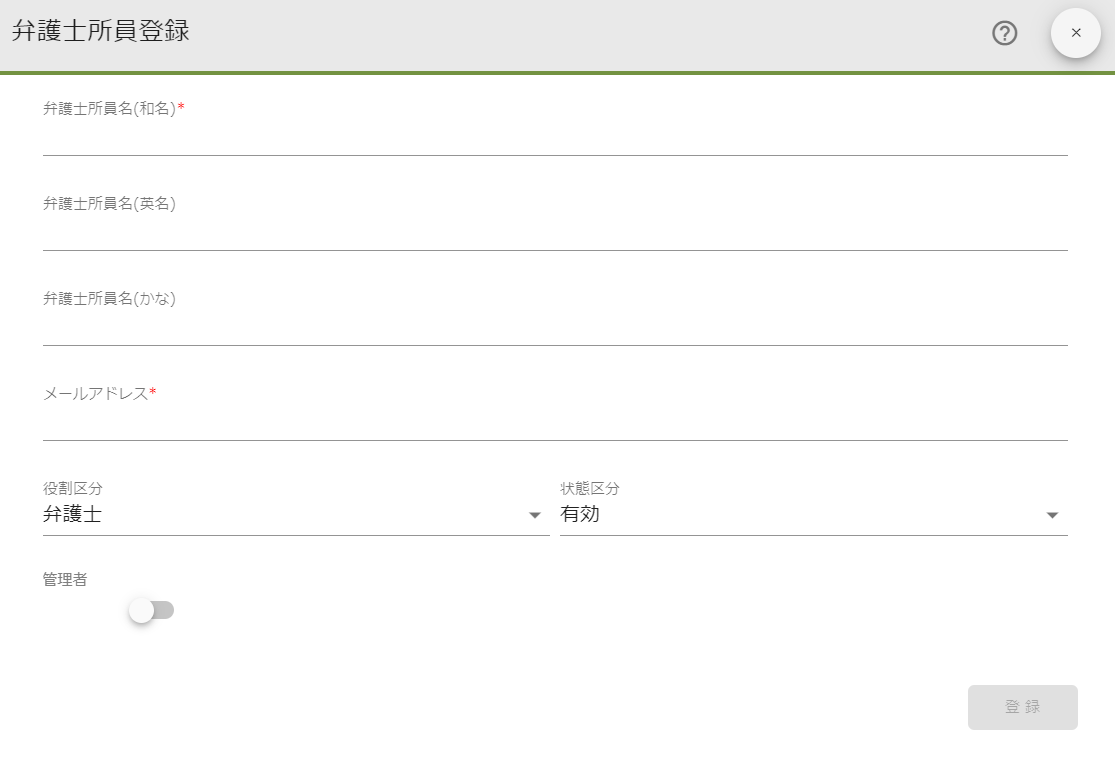
- メールアドレスはログインIDとして使用します。
登録からサービス利用までの手順#
- サービスを利用する弁護士・所員名が使用しているメールアドレスを登録します。
- システムから、登録したメールアドレス宛にメールが送信されます。
- サービス利用者に届いたメールを開き、接続URLのリンクをクリックして下さい。
- 表示された画面のガイダンスに従い、初期パスワードを登録して下さい。
- サービス利用登録完了のメールが届きます。
- サービスにログインしてください。セキュリティ保護のため、ご利用の端末が登録されます。
相談内容の分類を普段使っている言葉に合わせる#
-
相談内容の分類名称は普段事務所でお使いの名称に合わせてください。
操作手順は選択肢を参照してください。 -
他にも国籍を使用する場合には、国コードを並び替えるか、必要なものだけにすると使いやすくなります。
よく利用する公務所を使いやすくする#
- ケースに裁判所・検察庁のデータを登録する際の選択肢を使いやすくします。
事務所の使い方に適した方法でメンテナンスしてください。- 【方法1】よく使用する裁判所と検察庁の不足している情報を登録する
- 【方法2】よく使用する裁判所と検察庁だけを残して他のデータを削除する
- 【方法3】よく使用する裁判所と検索庁の表示順を上のほうに集める
- 操作手順は公務所を参照してください。
クラウドストレージ連携を設定する#
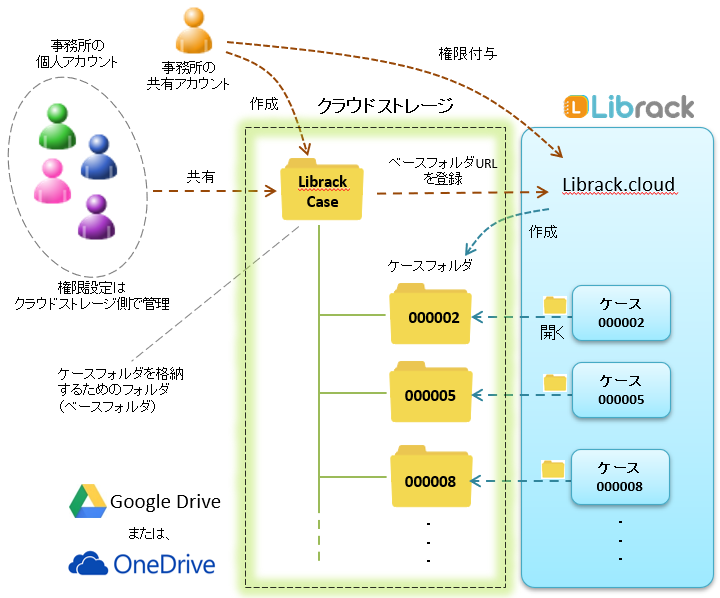
- クラウドストレージ連携をすると以下の操作が可能になります。
- クラウドストレージ上にケースフォルダを作成する。
- ケースフォルダのアイコンをクリックすると当該ケースフォルダを開く。
- クラウドストレージ連携を使用する場合には、マイページからクラウドストレージ情報を登録してください。
クラウドストレージ情報の登録操作は事務所で一度だけ行います。 - 現在は Google Drive ™ または、OneDrive ™ と連携することができます。
- クラウドストレージ連携の大まかな手順は以下となります。
詳細な手順はクラウドストレージ連携を参照してください。
連携手順#
- ケースフォルダ共有用のクラウドストレージのアカウントを用意する。(共有アカウント)
- 共有アカウントでクラウドストレージにログインして、ケースフォルダを格納するためのフォルダ(ベースフォルダ)を作成する。
- 作成したベースフォルダを事務所の全利用者に共有設定する。
- LibrackにベースフォルダURLを登録する。
共有アカウントでログインして、librack.cloudに権限を付与する。