基本操作#
ログイン#
- 接続先のURLは事務所毎に違います。申込時の確認メールに記載されているURLからLibrackのサービスに接続してください。
- メールアドレスとパスワードを入力してログインボタンをクリックしてください。
ホームページ#
- ログインするとホームページが表示されます。下記の情報が存在している場合それぞれの一覧が表示されます。
- 未読のお知らせ
- ログインした利用者のToDo
- ログインした利用者の担当ケース
- どの画面からも左上にあるLibrackのロゴをクリックすることでこの画面に戻ります。

- 画面上部に表示されているメニューバーから操作する機能を選択してください。

ログアウト#
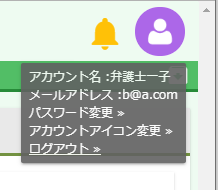
- ヘッダー右上のアイコンをクリックしてログアウトを選択してください。ログイン画面に戻ります。
マニュアル#
- 各画面に配置してある下記のヘルプアイコンをクリックすると、マニュアルの当該ページを別タブで開きます。
- メニューバー右側にある下記のアイコン

- 各ダイアログ画面の右側にある下記のアイコン

- メニューバー右側にある下記のアイコン
データの新規登録方法#
- データを新規に登録する場合、+マークの付いたボタンが配置されていますので、このボタンをクリックしてください。登録画面が表示されます。
一覧表形式の画面には[+新規登録ボタン]が配置されています。他の画面にも新規登録する場所には+マークの付いたボタンが配置されています。

必須項目#
- すべての項目を入力する必要はありません。
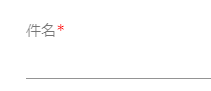
- 必須項目には、項目名の右端に赤色の小さなアスタリスクがついています。
データの参照方法#
- 一覧形式からデータを参照するには、鉛筆マークの編集アイコンをクリックしてください。
一旦参照モードで開きます。

データの編集方法#
-
参照しているデータを編集するには、編集ボタンをクリックしてください。
編集モードで登録時の画面が表示され、内容を変更することができます。

-
Librackでは、青色のボタンはクリックできます。
灰色のボタンはクリックできません。
データの削除方法#
- データを削除する場合には、削除アイコンをクリックしてください。

- 削除アイコンは表示される場合と表示されない場合があります。
データを削除可能な状況の場合に表示されます。
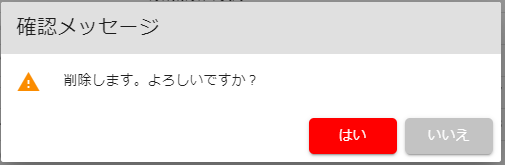
データを削除してしまうとデータが不整合になる場合には表示されません。 - 削除アイコンをクリックすると確認メッセージが表示され、「はい」を選択するとデータが削除されます。
Searchフィルター#
検索結果の一覧画面の右上にある Search に文字列を入力すると、検索結果を入力された文字列を含む行だけに絞り込むことができます。表示されている件数が多い場合にご利用ください。
一覧形式の期限の文字色#
- 一覧形式に期限の日付が表示されている場合、期限に対する現在の日付により文字色が変わります。
- 期限日を含む3日前までは黄色、期限日を過ぎると赤色になります。
| 相対日 | 文字色 |
|---|---|
| -5日 | 黒 |
| -4日 | 黒 |
| -3日 | 黄 |
| -2日 | 黄 |
| -1日 | 黄 |
| 期限日 | 黄 |
| +1日 | 赤 |
| +2日 | 赤 |
日付入力方法#
- 日付を入力するには、直接入力とカレンダーを使用した入力があります。
直接入力#
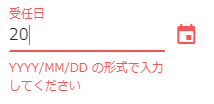
- 半角文字で直接入力してください。書式が異なる場合には入力形式のガイドが赤文字で表示されます。
カレンダーの使い方#
- 日付項目の右に配置してあるカレンダーアイコンをクリックしてください。

- 日付を選択するとカレンダーが消えて、選択したの日付が日付項目に設定されます。
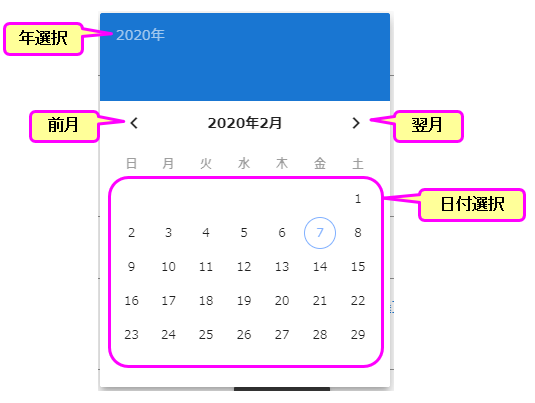
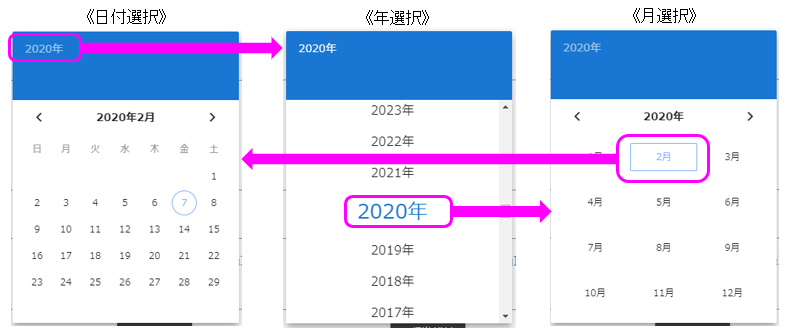
- カレンダーの画面で 年 → 月 → 日 を選択入力できます。
郵便番号からの住所取得#
- 郵便番号は半角数字7桁で入力してください。都道府県市区町村が未入力状態の場合、隣にある住所取得ボタンをクリックすると、郵便番号に一致する住所が設定されます。
